Zacznij tutaj
Masz gotową stronę na WordPressie i chcesz coś w niej zmienić? Tu znajdziesz, jak poprawić tekst, podmienić zdjęcie albo dodać artykuł. Kodu znać nie musisz.
Najprostsza zasada: zmień jedną rzecz, zobacz efekt, zapisz i otwórz stronę tak, jak zobaczy ją klient.
Przyciski mogą się nazywać trochę inaczej i leżeć gdzie indziej, zależnie od wersji programu. Nie każda strona ma blog i wszystkie opisane funkcje. Nie widzisz jakiejś opcji? Napisz do opiekuna strony.
Adres logowania, konto i zakres tego, co możesz zmieniać sam, dostajesz przy przekazaniu strony. Zapisz sobie też kontakt do opiekuna.
Panel i Elementor pokazujemy na stronie kancelarii FRGA. Ekran logowania i edytor zwykłego bloga pochodzą z naszych wcześniejszych szkoleń na innych stronach. Twoje podstrony mogą nazywać się inaczej, ale przyciski będą te same.
Kliknij dowolny zrzut, aby otworzyć pełny rozmiar w nowej karcie. Na telefonie powiększysz go dwoma palcami. Najwygodniej mieć poradnik otwarty obok panelu własnej strony.
To zupełnie normalne. Wielu klientów woli zająć się swoim biznesem, a stronę zostawić w dobrych rękach. W opiece WordPress robimy za Ciebie aktualizacje i kopie zapasowe, a w pakietach Standard i Premium także drobne zmiany na stronie. Ceny od 159 zł miesięcznie.
1. Logowanie i odzyskanie dostępu
Jak się zalogować?
- Otwórz adres logowania podany przy przekazaniu strony. Zwykle to
https://twojadomena.pl/wp-admin, ale Twoja strona może mieć inny adres. - Wpisz swój login lub e-mail oraz hasło.
- Kliknij Zaloguj się.
- Jeśli pojawi się dodatkowe potwierdzenie, wykonaj je.
Opcji Zapamiętaj mnie zaznaczaj tylko na własnym komputerze. Na wspólnym wyloguj się po skończonej pracy. Wylogujesz się przy swojej nazwie w górnym pasku.
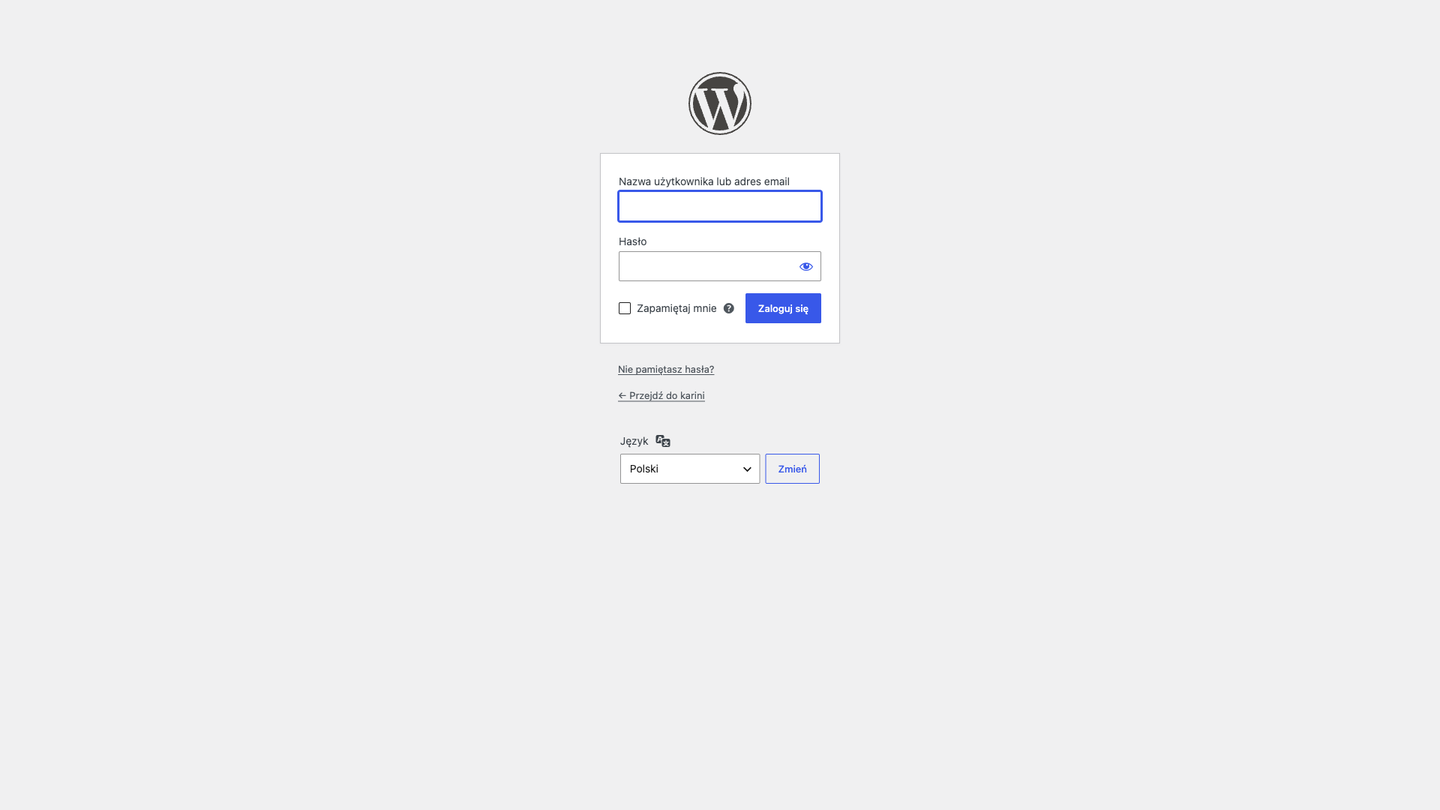
- W górnym polu wpisz własny login lub e-mail. W drugim wpisz hasło.
- Kliknij niebieski przycisk Zaloguj się po prawej.
- Jeśli nie pamiętasz hasła, link znajdziesz pod białym formularzem.
Nie pamiętasz hasła?
- Na ekranie logowania kliknij Nie pamiętasz hasła? lub podobny link.
- Podaj e-mail swojego konta.
- Otwórz wiadomość i ustaw nowe hasło, którego nie używasz nigdzie indziej. Zajrzyj też do Spamu.
- Wiadomość nie przychodzi albo nie masz dostępu do skrzynki? Napisz do opiekuna.
Nigdy nie wysyłaj hasła w zgłoszeniu. I niech każda osoba, która pracuje na stronie, ma własne konto.
2. Orientacja w panelu
Po zalogowaniu widzisz panel WordPressa. Stąd zarządzasz całą stroną.
- Strony — stałe podstrony, np. „O nas”, „Oferta”, „Kontakt”.
- Wpisy — artykuły blogowe i aktualności, o ile strona ma zwykły blog WordPressa.
- Media — zdjęcia, grafiki i dokumenty.
- Profil — dane Twojego konta i zmiana hasła.
Całego menu nie musisz znać. Wystarczy to, czego akurat potrzebujesz.
Strona a wpis: opis firmy poprawiasz w Stronach, a nowy artykuł dodajesz we Wpisach. Przy stronach robionych na zamówienie bywa inaczej, więc zajrzyj do informacji o swojej stronie na początku poradnika.
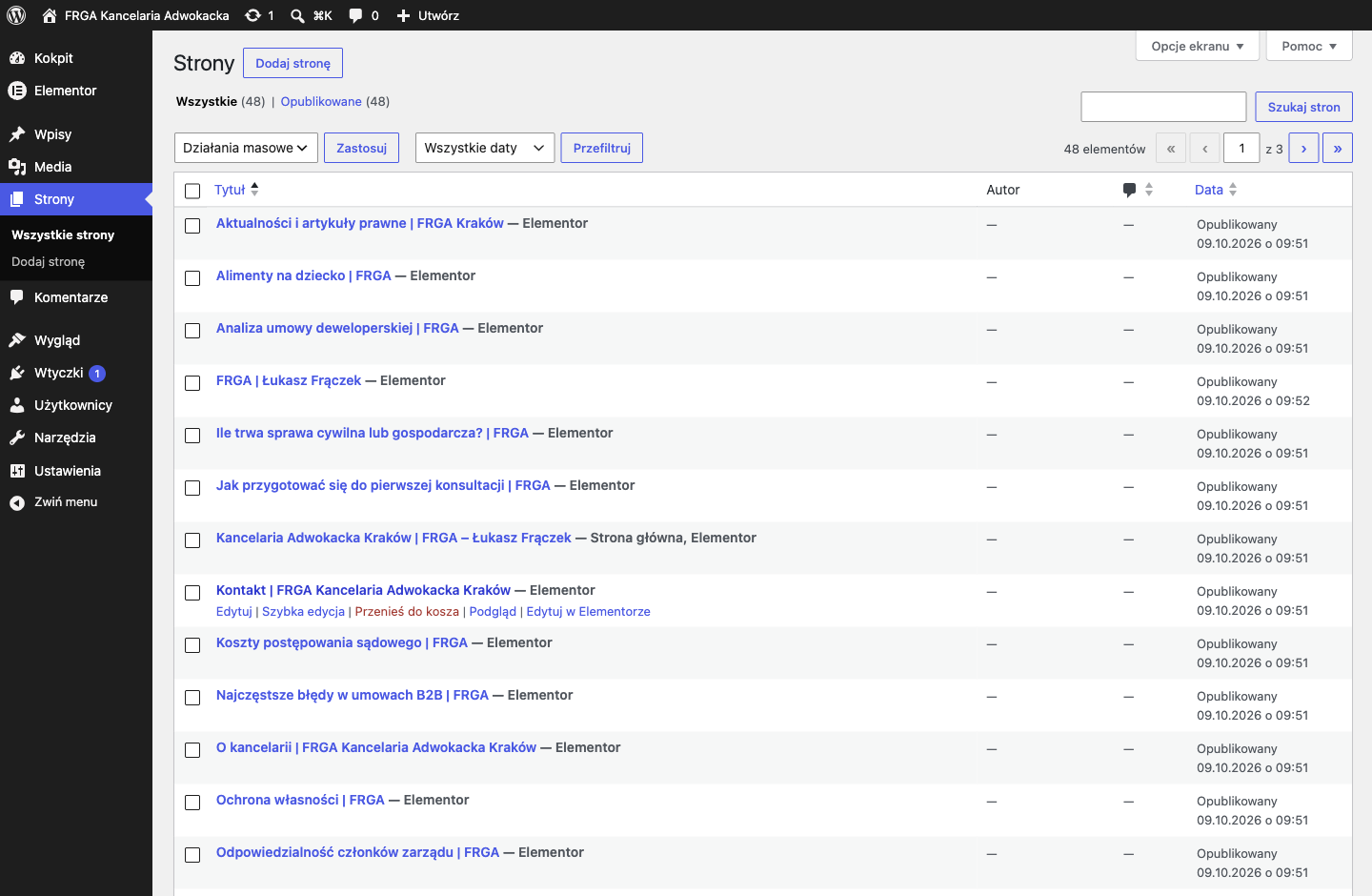
- W lewym menu wybierz Strony. Zdjęcia są w Media, zwykły blog we Wpisy.
- Wyszukiwarka znajduje się nad listą po prawej. Wpisz np. Kontakt i kliknij Szukaj stron.
- Najedź na tytuł wybranej strony. Pod nim pojawią się opcje. Kliknij Edytuj w Elementorze, a nie Szybka edycja.
3. Edycja podstrony w Elementorze
Jak otworzyć właściwą podstronę?
- W panelu kliknij Strony.
- Znajdź tytuł podstrony. W razie potrzeby użyj wyszukiwarki na liście.
- Przy wybranej stronie kliknij Edytuj w Elementorze. Czasem ten przycisk pojawia się dopiero po wejściu w zwykłą edycję strony.
- Poczekaj na załadowanie edytora.
Nie otwieraj tej samej podstrony w kilku kartach. Jeśli pracuje na niej ktoś jeszcze, dogadajcie się, kto kończy pierwszy.
Jak zmienić tekst, nagłówek lub cenę?
- Kliknij tekst w podglądzie strony.
- W panelu ustawień znajdź jego treść, zwykle w zakładce Treść.
- Popraw tekst. Cenę wpisaną jako zwykły tekst zmieniasz w ten sam sposób.
- Wklejasz tekst z Worda albo z innej strony? Wklej go bez formatowania albo najpierw przez prosty notatnik.
- Zobacz, czy tekst mieści się w swoim miejscu i czy nie wyskoczyły dziwne odstępy.
- Otwórz podgląd i obejrzyj zmianę, zanim ją opublikujesz.
Zakładek Styl i Zaawansowane nie ruszaj przy okazji. Nie przeciągaj też całych sekcji, jeśli chcesz tylko poprawić zdanie.
Uwaga: cena produktu, dane pobierane z innego miejsca albo treść wspólnego szablonu zmienia się inaczej. Nie da się kliknąć i poprawić? Zapytaj opiekuna, gdzie ta treść jest zapisana.
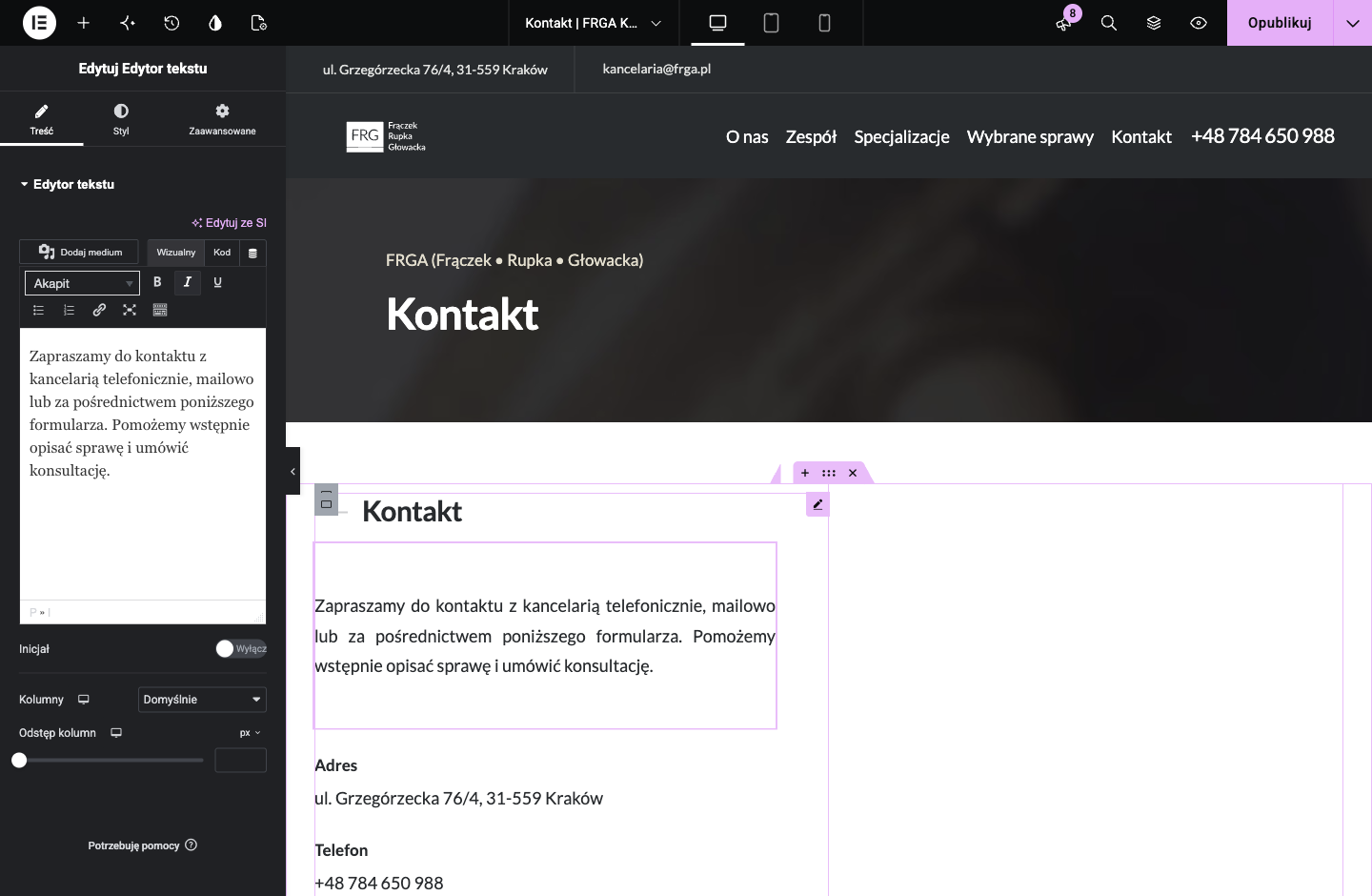
- W podglądzie po prawej kliknij akapit, który chcesz poprawić.
- Po lewej zobaczysz Edytuj Edytor tekstu → Treść → Wizualny. Kliknij białe pole z tekstem i popraw wybrane zdanie.
- Ikona oka w prawym górnym rogu otwiera podgląd. Obok znajduje się Opublikuj. Ten przycisk pokazuje zmianę wszystkim odwiedzającym.
Jak zapisać zmianę?
Kliknij Aktualizuj albo Opublikuj. W Twojej wersji Elementora przycisk może nazywać się inaczej. Pamiętaj, że po kliknięciu zmiana trafia na działającą stronę. Poczekaj, aż zapis się skończy.
Po zapisie otwórz stronę w nowej karcie i zobacz, jak wygląda naprawdę.
4. Zdjęcia i biblioteka mediów
Jak podmienić zdjęcie w Elementorze?
- Kliknij zdjęcie w podglądzie.
- W panelu ustawień kliknij miniaturę lub pole wyboru obrazu.
- Wybierz istniejące zdjęcie w Bibliotece mediów albo dodaj nowe przez Prześlij pliki.
- Dopisz tekst alternatywny, jeśli zdjęcie coś przekazuje.
- Kliknij przycisk zatwierdzający wybór, np. Wstaw media.
- Obejrzyj kadr w podglądzie. Dopiero potem zapisz.
Duże zdjęcie z tekstem na wierzchu bywa tłem sekcji i wtedy podmienia się je inaczej niż zwykły obraz. Nie widzisz pola ze zdjęciem? Zerknij do instrukcji dla swojej strony albo poproś o pomoc.
To element zrobiony specjalnie dla tej strony. Gdy zdjęcie zasłania nagłówek, otwórz Struktura w górnym pasku, rozwiń właściwy kontener i wybierz element obrazu. Tekstu nie przesuwaj, żeby dostać się do zdjęcia. Pole Zaawansowane (HTML oryginału) zostaw w spokoju.
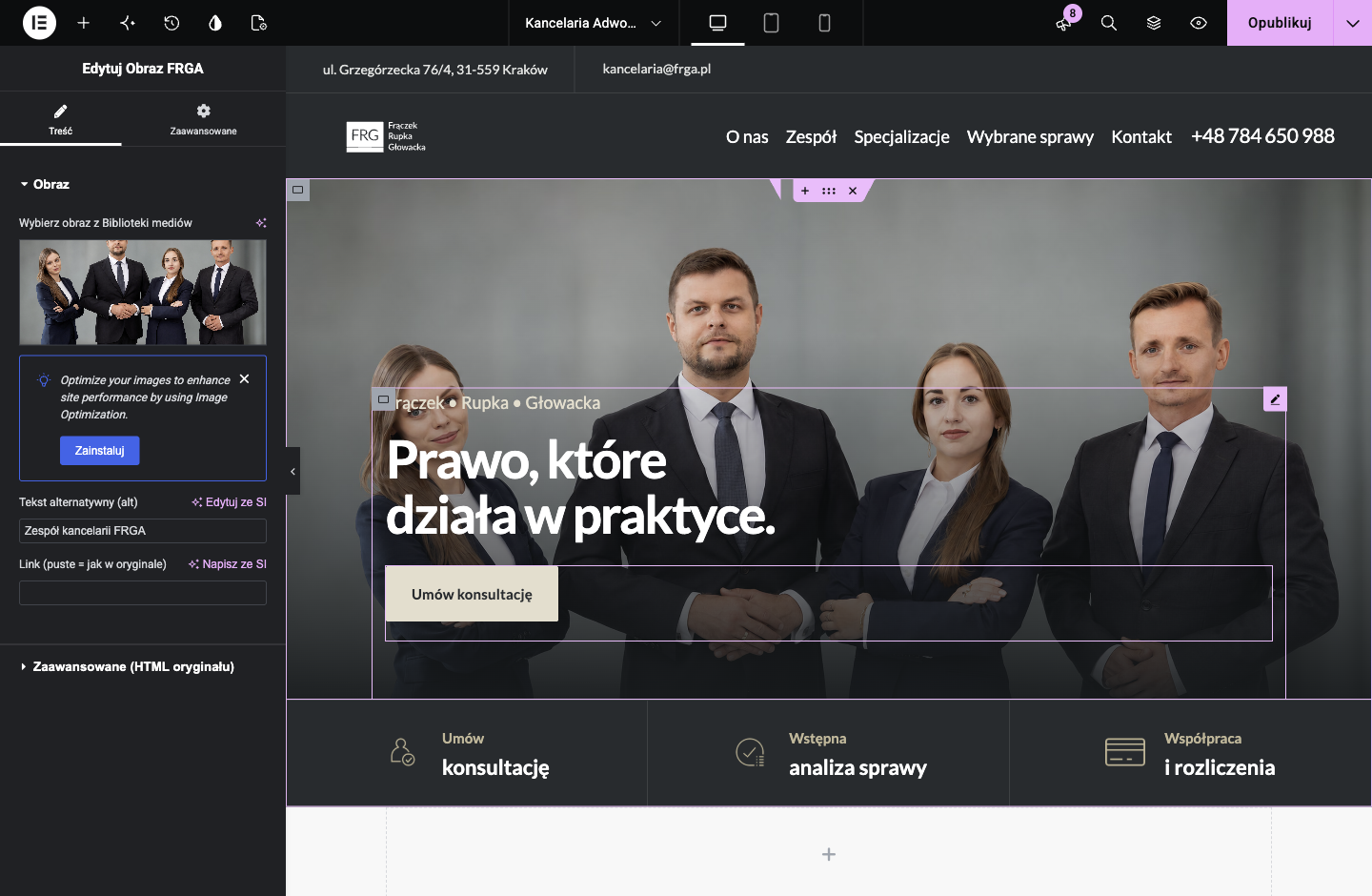
- Po wybraniu obrazu sprawdź tytuł panelu: Edytuj Obraz FRGA. Na innych stronach będzie to Obraz albo Obrazek.
- Kliknij miniaturę pod „Wybierz obraz z Biblioteki mediów”. Otworzy się wybór zdjęcia.
- W tym elemencie opis zdjęcia ma osobne pole Tekst alternatywny (alt). Po podmianie zajrzyj też do tego opisu. Reklamę dodatku, która się tam pojawia, pomiń.
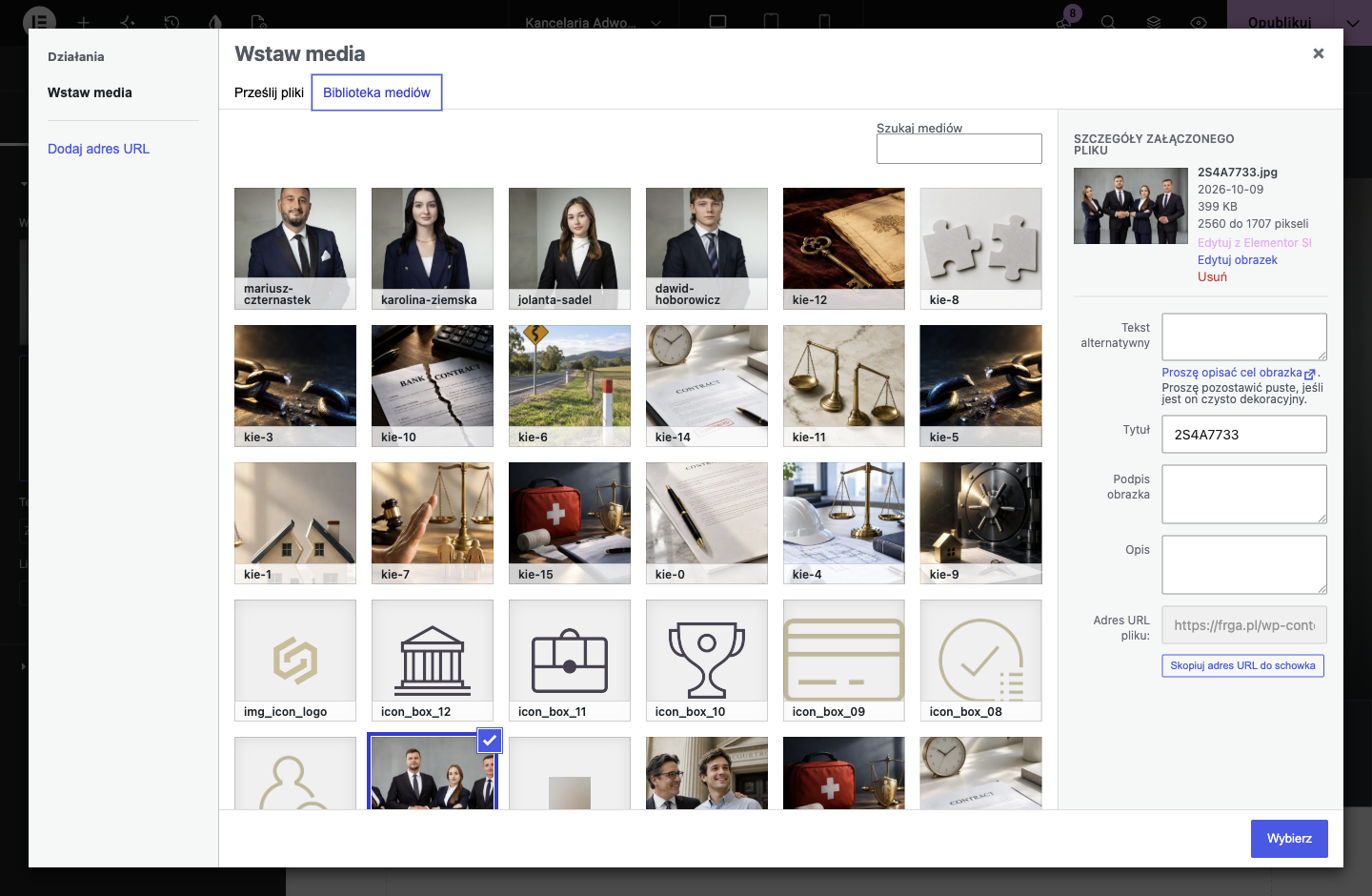
- U góry wybierz Biblioteka mediów dla istniejącego zdjęcia lub Prześlij pliki dla nowego.
- Kliknij miniaturę. Zaznaczenie ma niebieską ramkę i znacznik. Po prawej sprawdź, czy wybrany plik jest właściwy.
- Przycisk Wybierz znajduje się w prawym dolnym rogu. Wraca do Elementora, ale strony jeszcze nie publikuje.
Jakie zdjęcia dodawać?
- Używaj własnych zdjęć albo takich, do których masz prawa.
- Trzymaj się proporcji poprzedniego zdjęcia: poziome zastąp poziomym, pionowe pionowym.
- Zmniejsz zdjęcie do rozmiaru, jaki jest potrzebny na stronie. Wielomegabajtowy plik prosto z aparatu spowolni stronę.
- Do fotografii najlepsze są JPG i WebP. PNG zostaw na grafiki z przezroczystym tłem.
- Nazywaj pliki po ludzku, np.
zespol-biuro.jpg.
Tekst alternatywny opisuje krótko informację przekazywaną przez zdjęcie, np. „Zespół kancelarii przed wejściem do biura”. Nie wpisuj listy słów kluczowych. Obrazy wyłącznie dekoracyjne mogą mieć pusty tekst alternatywny.
Nie kasuj zdjęć z biblioteki tylko dlatego, że nie widzisz ich na tej podstronie. Mogą świecić gdzie indziej. Podmiana zdjęcia w jednym miejscu nie zmienia go w pozostałych.
5. Przyciski, linki i dane kontaktowe
Jak zmienić przycisk?
- Kliknij przycisk w Elementorze.
- W zakładce Treść zmień napis, np. na „Zobacz ofertę”.
- W polu Link wpisz adres, dokąd przycisk ma prowadzić, albo wybierz podstronę z listy, jeśli edytor ją pokazuje.
- Obejrzyj podgląd, zapisz i kliknij przycisk na działającej stronie.
Przykładowe adresy:
- Podstrona:
https://twojadomena.pl/kontakt/. - Telefon:
tel:+48123456789. - E-mail:
mailto:kontakt@twojadomena.pl.
Numer telefonu albo e-mail są klikalne? Zmień i napis, i adres linku. Sama zmiana napisu nie zmieni tego, gdzie kliknięcie prowadzi.
Na stronie głównej FRGA „Umów konsultację” to zwykły link w edytorze tekstu. Jeśli u siebie zobaczysz taki panel, zrób to, co poniżej, i nie szukaj osobnego pola Link.
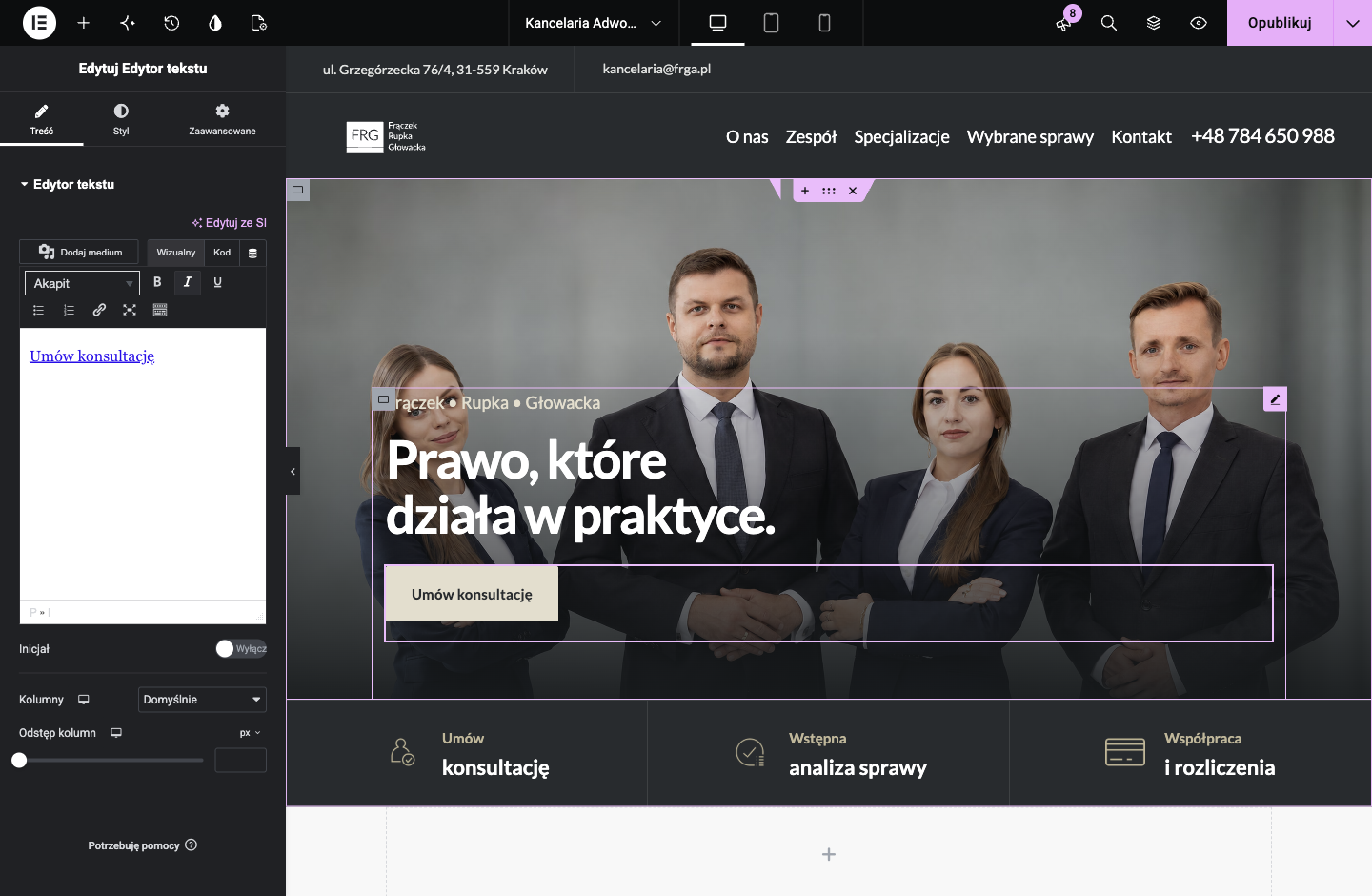
- Kliknij Umów konsultację w podglądzie. Po lewej zobaczysz ten sam napis.
- Aby zmienić adres, kliknij odsyłacz w białym polu po lewej, następnie ikonę łańcuszka w pasku nad tekstem. Albo wciśnij Ctrl+K (Cmd+K na Macu).
- W okienku popraw adres i zatwierdź. Obejrzyj podgląd, zapisz stronę i na koniec kliknij link na działającej stronie.
Gdzie jeszcze sprawdzić dane?
Telefon, adres i e-mail często powtarzają się na stronie Kontakt, w nagłówku, stopce, opisach zespołu i przyciskach. Po zmianie przejrzyj każde z tych miejsc. Jeśli dane trzymasz w jednym miejscu, zmieniaj je tylko tam.
Numer konta zmieniaj tylko wtedy, gdy masz go potwierdzonego. Po publikacji porównaj cały numer z dokumentem, cyfra po cyfrze.
6. Dodawanie wpisu blogowego
Ta instrukcja opisuje zwykłą sekcję Wpisy i edytor blokowy WordPressa. Twój blog działa na Elementorze, osobnych stronach albo własnym module? Wtedy trzymaj się wskazówek od opiekuna i nie zakładaj drugiego bloga na boku.
W FRGA artykuły, np. „Jak przygotować się do pierwszej konsultacji”, leżą w Strony i edytuje się je w Elementorze. Istniejący artykuł poprawisz tak jak podstronę, z rozdziału 3. Nowy artykuł i jego kartę na liście dodaje się u nich osobną metodą. Dwa zrzuty niżej pochodzą ze zwykłego bloga WordPressa na innej stronie.
Przygotuj materiał
Zanim zaczniesz, przygotuj tytuł, tekst, zdjęcie i kategorię, do której wpis trafi.
Dobry artykuł odpowiada na jedno konkretne pytanie czytelnika. Zacznij krótko i podziel tekst na części, żeby dało się go przejrzeć. Sprawdź fakty, literówki i to, czy informacje są jeszcze aktualne. Nie publikuj danych poufnych ani cudzych zdjęć.
Utwórz szkic
- Kliknij Wpisy → Dodaj nowy lub Dodaj wpis.
- Wpisz tytuł w przeznaczonym do tego polu.
- Dodaj treść. W edytorze blokowym każda część jest osobnym blokiem, np. Akapit, Nagłówek, Lista lub Obraz. Nowy blok dodasz przyciskiem +.
- Dłuższy tekst podziel nagłówkami: H2 dla głównych części, H3 dla podpunktów. Tytuł wpisu jest już nagłówkiem H1.
- Dodaj linki: zaznacz tekst, kliknij ikonę linku i wpisz adres.
- Kliknij Zapisz szkic. Szkic nie jest jeszcze widoczny dla odwiedzających.
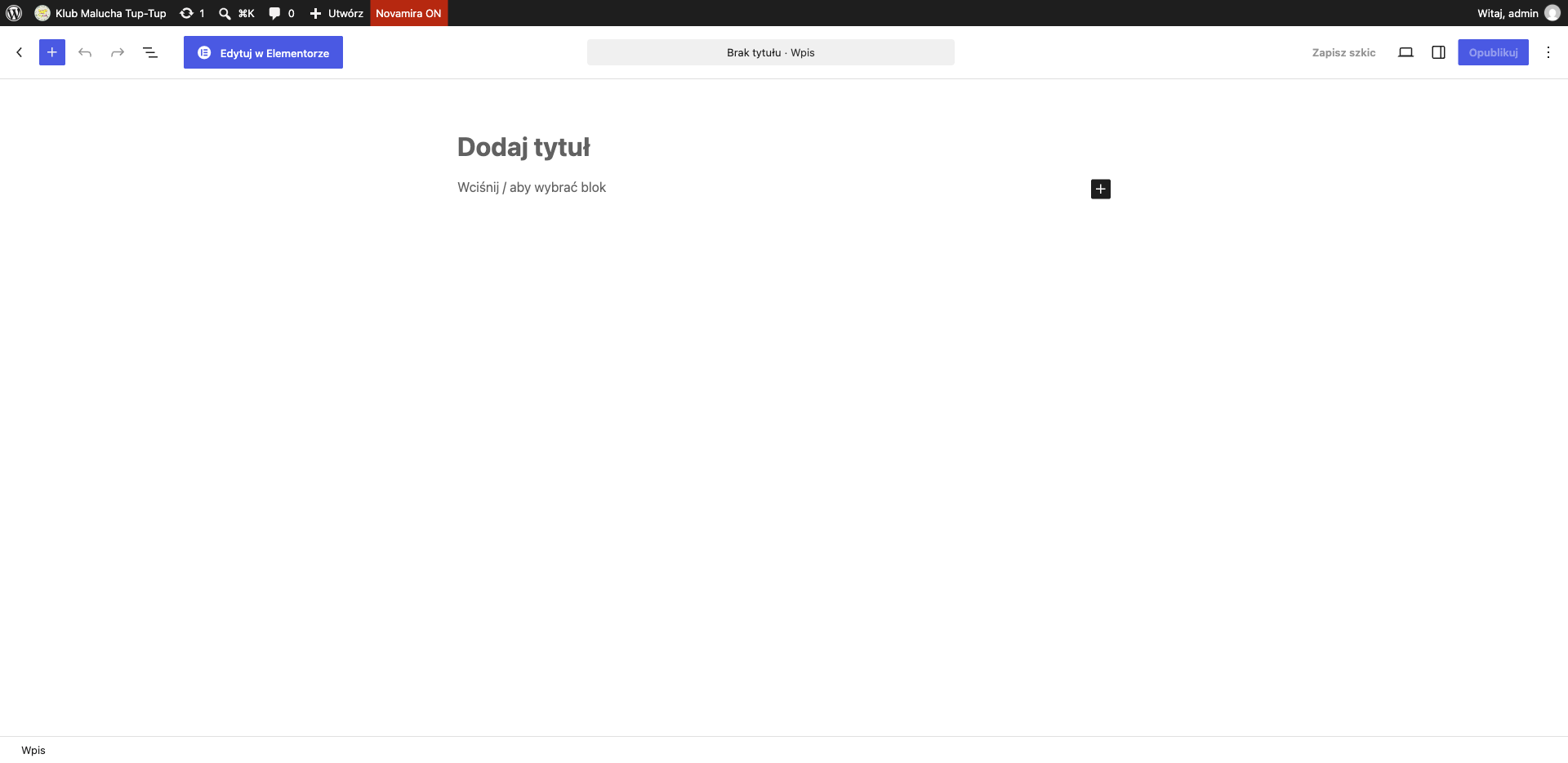
- Kliknij Dodaj tytuł, potem pole pod nim i wpisz pierwszy akapit.
- Przycisk + dodaje kolejny blok, np. Nagłówek lub Obraz.
- Na górze po prawej kliknij Zapisz szkic. Nie wybieraj jeszcze Opublikuj.
Uzupełnij ustawienia wpisu
W panelu ustawień wybierz zakładkę Wpis, nie Blok. Panel schowany? Otwórz go przyciskiem ustawień edytora.
- Kategoria: wybierz istniejącą, pasującą do tematu. Nie zakładaj nowej przy każdym wpisie.
- Obrazek wyróżniający: zdjęcie, które reprezentuje artykuł. Zależnie od szablonu pokaże się na liście bloga i na początku wpisu.
- Zajawka: jeśli Twoja strona ją pokazuje, napisz dwa zdania zachęcające do czytania. Nie kopiuj całego pierwszego akapitu.
- Adres wpisu: jeśli da się go ustawić, wpisz krótki i zrozumiały, np.
jak-przygotowac-zdjecia. Adresów starych artykułów nie zmieniaj bez rozmowy z opiekunem, bo stare linki przestaną działać. - Tagi: dodawaj tylko wtedy, gdy Wasz blog z nich korzysta. Nie są obowiązkowe.
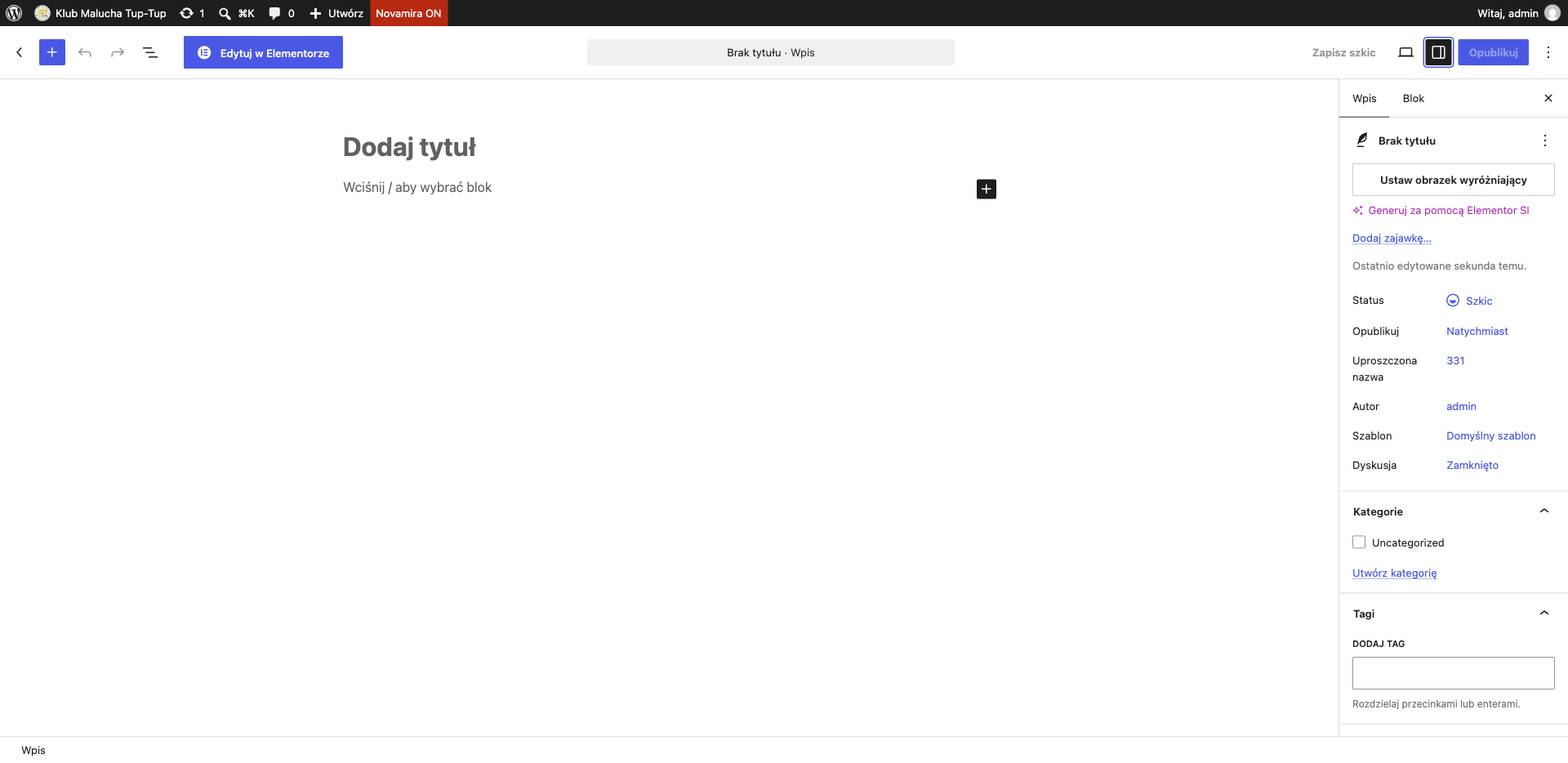
- W prawym panelu wybierz zakładkę Wpis, nie Blok. Panel otwiera ikona obok Opublikuj.
- Kliknij Ustaw obrazek wyróżniający, a niżej zaznacz właściwą kategorię.
- Przy Opublikuj → Natychmiast możesz ustawić datę w przyszłości. Przed zatwierdzeniem sprawdź datę i przycisk Zaplanuj.
Obejrzyj i opublikuj
- Otwórz Podgląd.
- Sprawdź tytuł, tekst, zdjęcie i linki.
- Kliknij Opublikuj i potwierdź, jeśli edytor o to zapyta. Upewnij się, że widoczność i termin są takie, jak chcesz.
- Poczekaj na potwierdzenie.
- Otwórz gotowy artykuł i listę bloga. Zobacz, czy wpis tam jest i czy jego karta prowadzi do właściwego tekstu.
Gotowe, jeśli: czytelnik znajdzie wpis na blogu, otworzy go, przeczyta i kliknie jego linki.
7. Poprawianie i planowanie wpisów
Jak poprawić istniejący wpis?
- Kliknij Wpisy → Wszystkie wpisy.
- Znajdź artykuł i kliknij Edytuj.
- Popraw treść i obejrzyj podgląd.
- Kliknij Aktualizuj albo przycisk zapisu w Twoim edytorze.
- Otwórz artykuł na stronie i zobacz efekt.
Jak ustawić publikację na później?
W ustawieniach wpisu wybierz datę i godzinę w przyszłości. Strefę czasową strony potwierdź z opiekunem. Zatwierdź przyciskiem Zaplanuj. Po wyznaczonym terminie zajrzyj na stronę i zobacz, czy artykuł faktycznie się pojawił.
Jak usunąć wpis?
Przenieś do kosza chowa wpis przed odwiedzającymi. Z Kosza da się go przywrócić, dopóki nie zostanie usunięty na stałe albo skasowany automatycznie. Kosza nie opróżniaj bezmyślnie.
Zanim usuniesz opublikowany artykuł, zapytaj opiekuna o jego adres i linki, które do niego prowadzą. Po usunięciu mogą zostać martwe linki.
8. Dodawanie dokumentu PDF
- Upewnij się, że dokument jest aktualny i że wolno go pokazać publicznie.
- Otwórz Media → Dodaj nowy plik i prześlij PDF.
- Otwórz szczegóły dodanego pliku i skopiuj jego adres.
- W edycji strony lub wpisu dodaj link z jasnym napisem, np. „Pobierz cennik (PDF)”, i wklej adres pliku.
- Zapisz i kliknij link, żeby sprawdzić, czy otwiera się właściwy dokument.
W edytorze blokowym możesz też użyć bloku Plik.
Wymieniasz dokument? Zmień wszystkie linki do starej wersji. Nowy plik o podobnej nazwie dostaje nowy adres.
Pliki z biblioteki mediów mogą być dostępne dla każdego, kto zna adres. Nie wrzucaj tam poufnych dokumentów ani danych klientów. Materiały tylko dla zalogowanych wymagają osobnego rozwiązania.
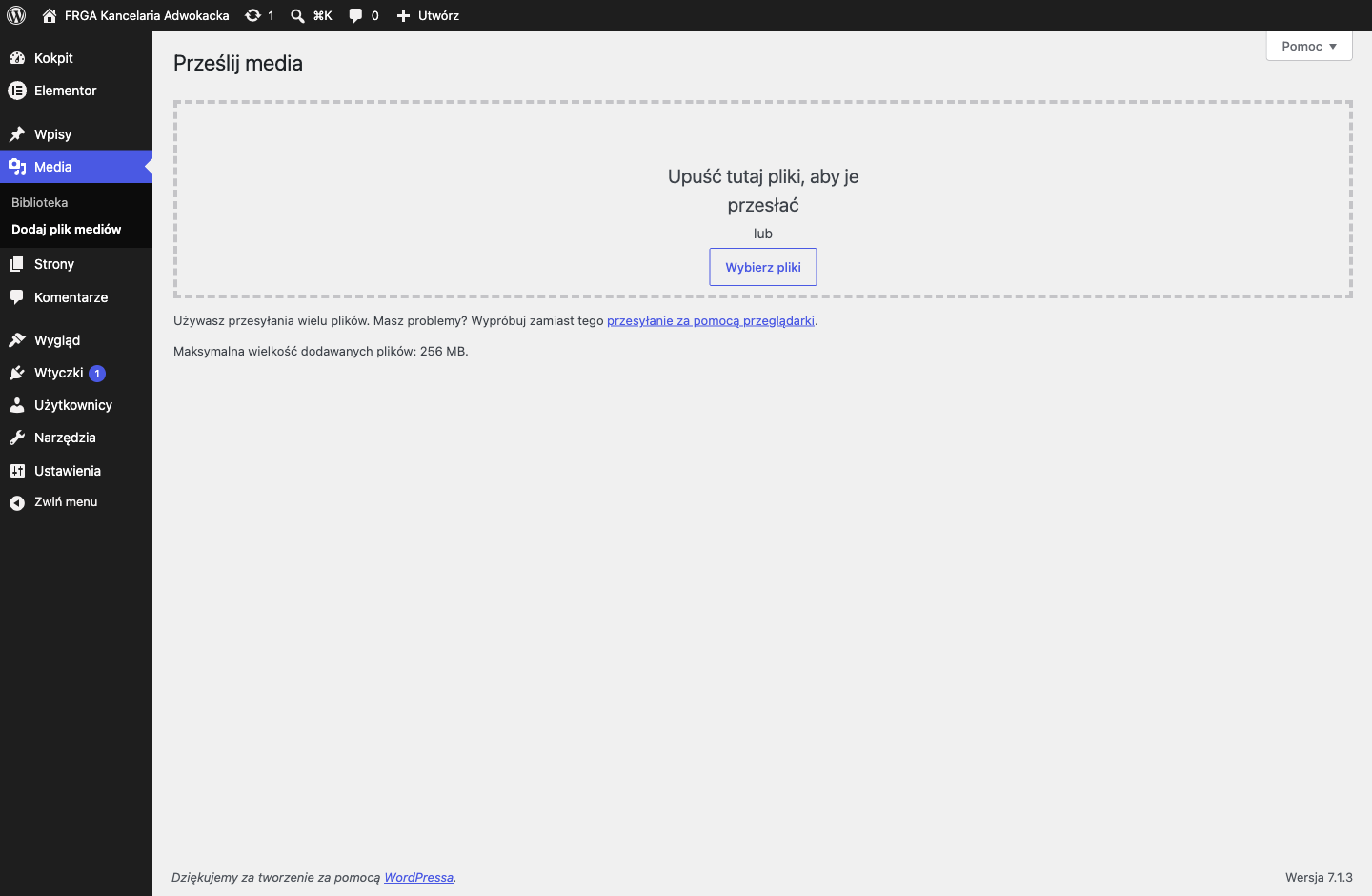
- W lewym menu wybierz Media → Dodaj plik mediów.
- Kliknij Wybierz pliki i wskaż gotowy PDF na komputerze. Poczekaj na zakończenie przesyłania.
- Otwórz plik w Bibliotece mediów. W szczegółach skopiuj Adres URL pliku i użyj go jako celu linku. Samo przesłanie PDF nie dodaje odsyłacza do strony.
9. Cofanie pomyłek
Pomyłka w trakcie edycji
Użyj przycisku cofania w edytorze albo skrótu Ctrl+Z (Windows) lub Cmd+Z (Mac). W polu tekstowym skrót cofa tylko pisanie. Obejrzyj wynik w podglądzie.
Chcesz wrócić do wcześniejszej wersji?
Elementor ma Historię: pokazuje czynności z bieżącej edycji i wcześniejsze zapisy. WordPress potrafi też pokazać Wersje strony lub wpisu. Co dokładnie zobaczysz, zależy od ustawień Twojej strony.
Jeśli masz tę funkcję, obejrzyj wcześniejszy zapis przed przywróceniem. Przywrócenie może cofnąć więcej niż jedną pomyłkę. Sprawdź efekt i dopiero wtedy opublikuj.
Zamknięcie karty nie cofa zmian, bo edytor potrafi zapisywać automatycznie. Nie wiesz, co poszło na stronę? Otwórz ją i zobacz, a jeśli nadal nie wiesz, napisz do opiekuna.
Historia edycji to nie kopia zapasowa całej strony. Przywracanie kopii zawsze uzgadniaj z opiekunem, bo może cofnąć też inne treści i dane.
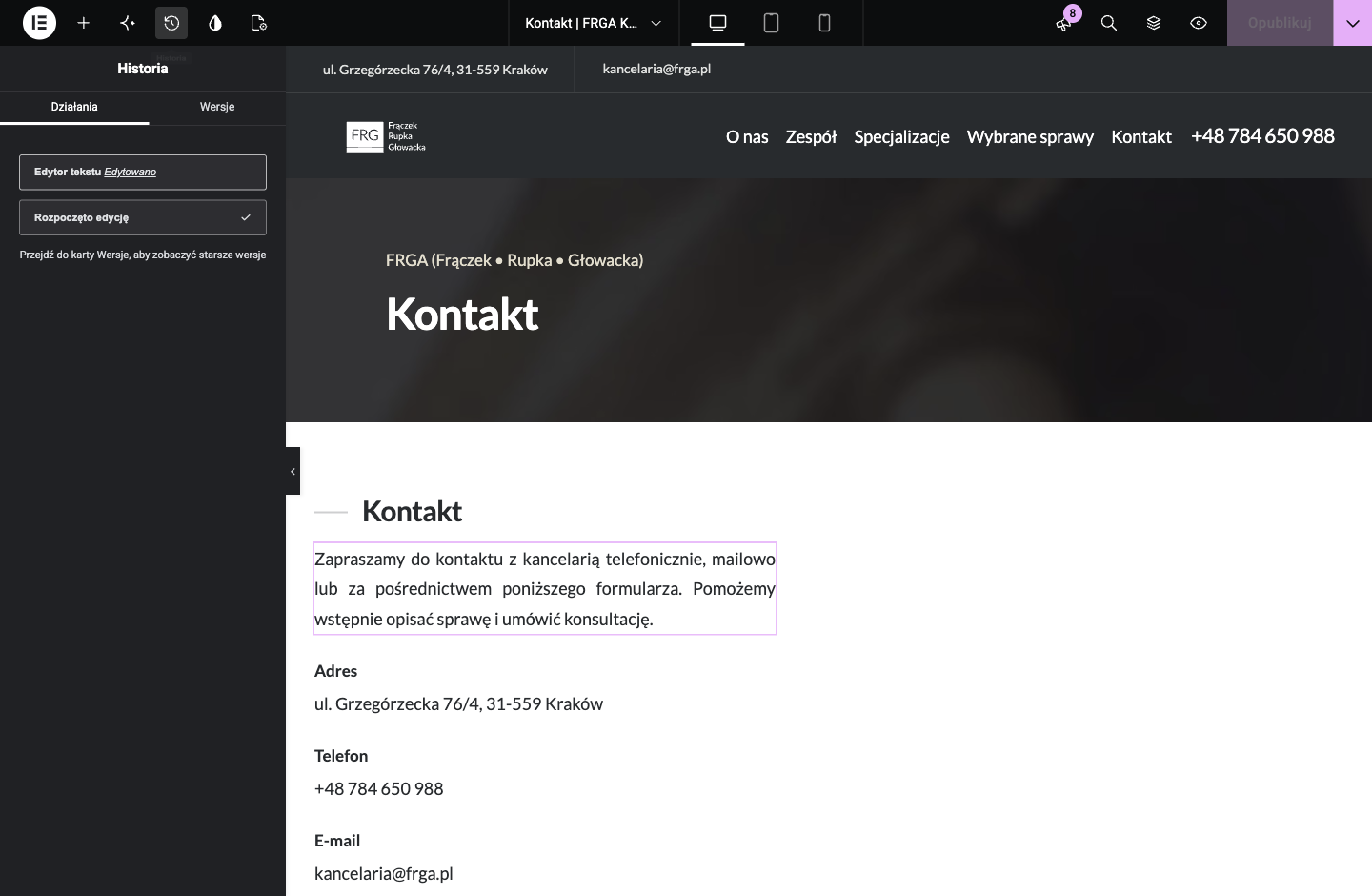
- Kliknij ikonę zegara ze strzałką w lewym górnym pasku. Otworzy się Historia.
- Zakładka Działania pokazuje bieżącą sesję. Kliknij wcześniejszą czynność, a edytor wróci do tego momentu.
- W zakładce Wersje są wcześniejsze zapisy, o ile strona je przechowuje. Po przywróceniu obejrzyj całą stronę przed publikacją.
10. Częste problemy i pomoc
Zmieniłem tekst, ale nadal widzę stary
- Zobacz, czy zapis na pewno się skończył i czy patrzysz na właściwą podstronę lub wersję językową.
- Odśwież stronę i otwórz ją w oknie prywatnym.
- Nadal stara wersja? Wyczyść pamięć podręczną według instrukcji od opiekuna albo napisz do niego.
Nie mogę wybrać elementu w Elementorze
To może być tło, element wspólnego szablonu albo treść z innego miejsca. Nie kasuj niczego, żeby dostać się do tekstu. Zapytaj, gdzie się ją edytuje.
Zdjęcie jest ucięte lub rozciągnięte
Porównaj proporcje z poprzednim zdjęciem i spróbuj innego kadru. Jeśli trzeba zmieniać układ, zgłoś to opiekunowi.
Wpis nie pojawia się na blogu
Zajrzyj w status publikacji, zaplanowaną datę, widoczność i kategorię. Wpis jest opublikowany, a na liście go nie ma? Wyślij opiekunowi adres wpisu i adres listy bloga. Nie dodawaj drugiej kopii artykułu.
Nie mam opcji opisanej w poradniku
Twoje konto może mieć inne uprawnienia albo strona działa inaczej. Zgłoś, czego brakuje, i nie instaluj wtyczki na własną rękę.
Elementor nie ładuje się albo zapis nie działa
Zapisz komunikat błędu i zrób zrzut ekranu. Przed odświeżeniem skopiuj swój tekst do notatnika, żeby go nie stracić. Wtyczek nie wyłączaj sam i nie klikaj w kółko Opublikuj. Napisz do opiekuna.
Wiadomość z formularza nie dotarła
Zajrzyj do właściwej skrzynki i do Spamu. Podaj opiekunowi godzinę próby i adres formularza. Komunikat „wysłano” na stronie jeszcze nie znaczy, że e-mail dotarł.
Mapa jest zablokowana
Mapa może czekać na zgodę na treści zewnętrzne. Zaakceptuj ją albo użyj linku do mapy. Nie działa mimo zgody? Zgłoś to.
Wzór zgłoszenia
Adres strony: …
Co chciałem zrobić: …
Co zrobiłem: …
Co widzę zamiast oczekiwanego efektu: …
Czy zmiana została opublikowana: tak / nie / nie wiem
Data i godzina: …
Urządzenie i przeglądarka: …
Zrzut ekranu lub komunikat błędu: …
Nie wysyłaj haseł ani danych poufnych. Dane osobowe na zrzucie ekranu zasłoń, jeśli nie są potrzebne.
11. Zakres samodzielnej obsługi
Zwykle możesz robić samodzielnie
- Poprawiać teksty i dane w udostępnionych miejscach.
- Podmieniać zdjęcia i dodawać publiczne pliki.
- Zmieniać linki i przyciski.
- Dodawać i aktualizować artykuły zgodnie z metodą ustaloną dla strony.
- Sprawdzać i publikować zmiany oraz korzystać z poznanej funkcji cofania.
Uzgodnij z opiekunem
- Dodanie nowej podstrony, sekcji lub osoby do rozbudowanego katalogu.
- Zmiany menu, nagłówka, stopki i treści wspólnych, chyba że masz na to osobną instrukcję.
- Zmiany globalnych kolorów, fontów i układu na telefonie.
- Zmiany formularzy, ich odbiorców i integracji.
- Usuwanie opublikowanych stron i zmiany ich adresów.
- Obsługę tłumaczeń, sklepu, rezerwacji lub innych dodatkowych funkcji.
Zadania techniczne wykonuje ustalona osoba
Aktualizacje WordPressa, wtyczek i motywu, instalowanie dodatków, kopie zapasowe, odtwarzanie strony, hosting, domena i zmiany w kodzie należą do osoby wskazanej przy przekazaniu strony. Chcesz przejąć któreś z tych zadań? Ustalcie to osobno.
Ściąga: pięć kroków każdej zmiany
- Znajdź właściwą stronę lub wpis.
- Zmień treść w udostępnionym polu.
- Obejrzyj podgląd.
- Zapisz i poczekaj na potwierdzenie.
- Sprawdź publiczną stronę i linki.
Zacznij od drobnej poprawki tekstu. Potem spróbuj podmienić zdjęcie i przygotuj szkic artykułu. Ćwicz tam, gdzie umówisz się z opiekunem, żeby przez przypadek nie opublikować próbnej treści.
Wolisz mieć to z głowy?
Poprawka jednego zdania to pięć minut. Pięć minut tu, pięć tam, i znika wieczór. Jeśli wolisz zajmować się klientami, stroną zajmiemy się my: aktualizacjami WordPressa i wtyczek, kopiami zapasowymi, monitoringiem 24/7 i drobnymi zmianami na stronie.
- Podstawowa, 159 zł / mies. Jedna strona, aktualizacje raz w miesiącu, kopie co tydzień, reakcja do 48 godzin.
- Standard, 299 zł / mies. Do 3 stron, aktualizacje co tydzień, codzienne kopie i 30 minut zmian w miesiącu. Reakcja do 24 godzin.
- Premium, 599 zł / mies. Do 5 stron, 2 godziny zmian w miesiącu, skan bezpieczeństwa i reakcja do 4 godzin w dni robocze (9-17).
Płacisz miesięcznie albo rocznie, a przy płatności rocznej dwa miesiące są gratis. Subskrypcję możesz anulować w każdej chwili. Nie wiesz, który pakiet wybrać? Napisz, podpowiemy.
Poradnik do pobrania
Pobierz tekstową wersję poradnika i trzymaj ją razem z danymi swojej strony. Zrzuty ekranu, które można powiększyć, są tylko w wersji internetowej.
Pobierz poradnik — Markdown