Co masz już gotowe?
Nic nie instalujesz. Strona, szablon wpisu, menu i kategorie są już ustawione przez nas. Twoja praca to: napisać tytuł → dodać tekst i zdjęcia → wybrać kategorię → opublikować. Całość zajmuje kilka minut. Poniższe zrzuty pochodzą z Twojego panelu — u Ciebie wygląda tak samo.
1. Logowanie
Wejdź na adres swojej strony i dopisz /wp-admin (np. twojastrona.pl/wp-admin). Zaloguj się loginem i hasłem, które otrzymałaś. Po zalogowaniu widzisz czarny pasek na górze i menu po lewej — to Twoje centrum dowodzenia.
2. Gdzie są wpisy
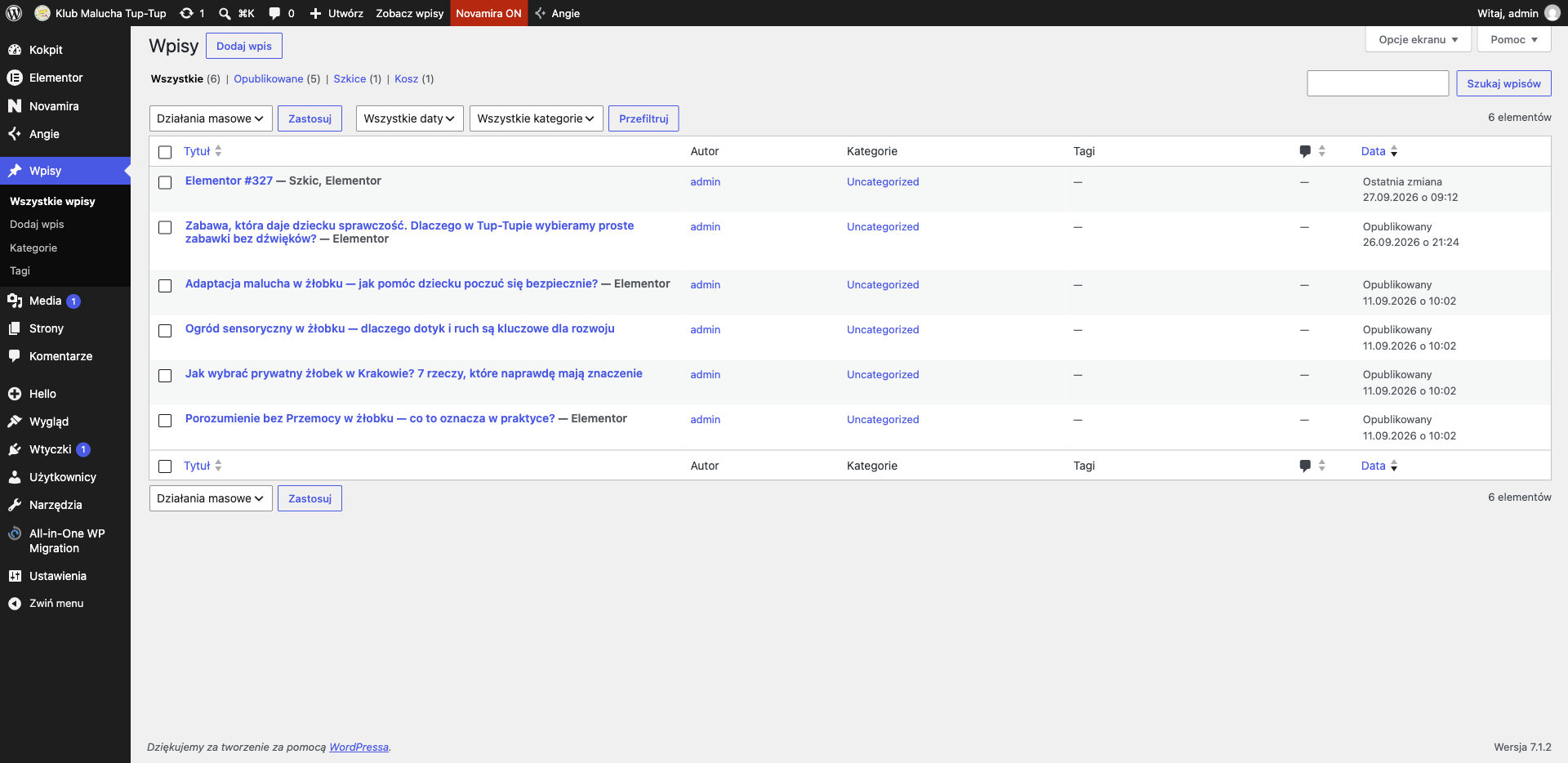
W menu po lewej kliknij Wpisy → Wszystkie wpisy. Zobaczysz listę wszystkich artykułów: opublikowane, szkice i daty. Nowy tekst zaczynasz przyciskiem Dodaj wpis na górze listy.
3. Nowy wpis i tytuł
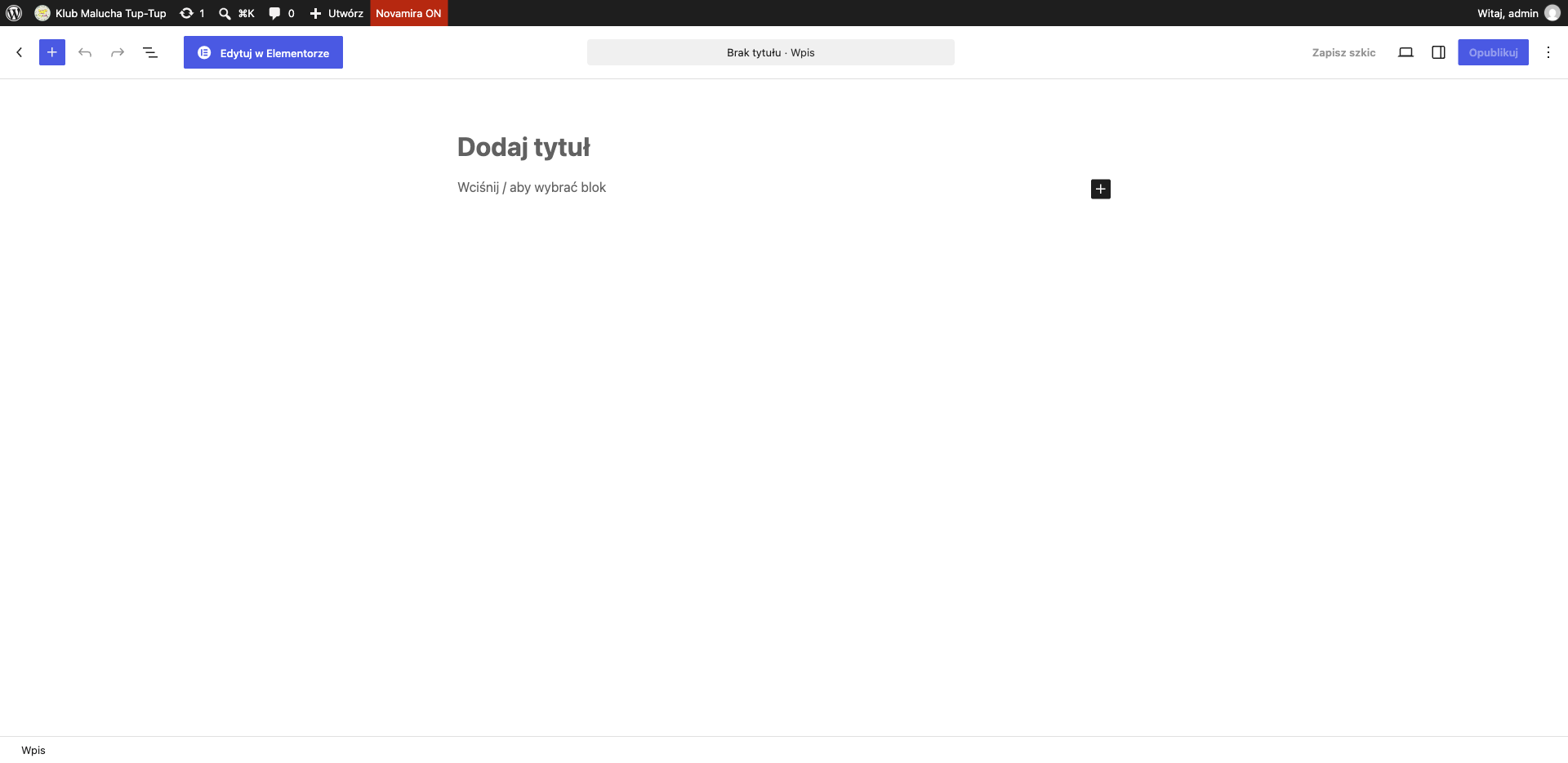
Po kliknięciu Dodaj wpis otwiera się czysta kartka. Na górze kliknij Dodaj tytuł i wpisz tytuł artykułu — krótko i konkretnie, np. „Adaptacja malucha w żłobku — jak pomóc dziecku poczuć się bezpiecznie?”. Dobry tytuł to taki, który sama kliknęłabyś na Facebooku. Poniżej tytułu kliknij i zacznij pisać — po naciśnięciu / WordPress pokazuje listę bloków (tekst, nagłówek, zdjęcie, lista).
4. Pisanie i formatowanie
Trzymaj się trzech zasad ładnego wpisu: krótkie akapity (2–3 zdania), śródtytuły co kilka akapitów (blok „Nagłówek”) i jedna myśl w jednym akapicie. Tekst pogrubiasz zaznaczeniem i literką B. Listę robisz blokiem „Lista” — kropki same się układają. Nie wklejaj tekstu z Worda razem z formatowaniem: wklej, zaznacz, kliknij „wyczyść formatowanie”, potem sformatuj na nowo. Dzięki temu wpis wygląda tak samo na telefonie i komputerze.
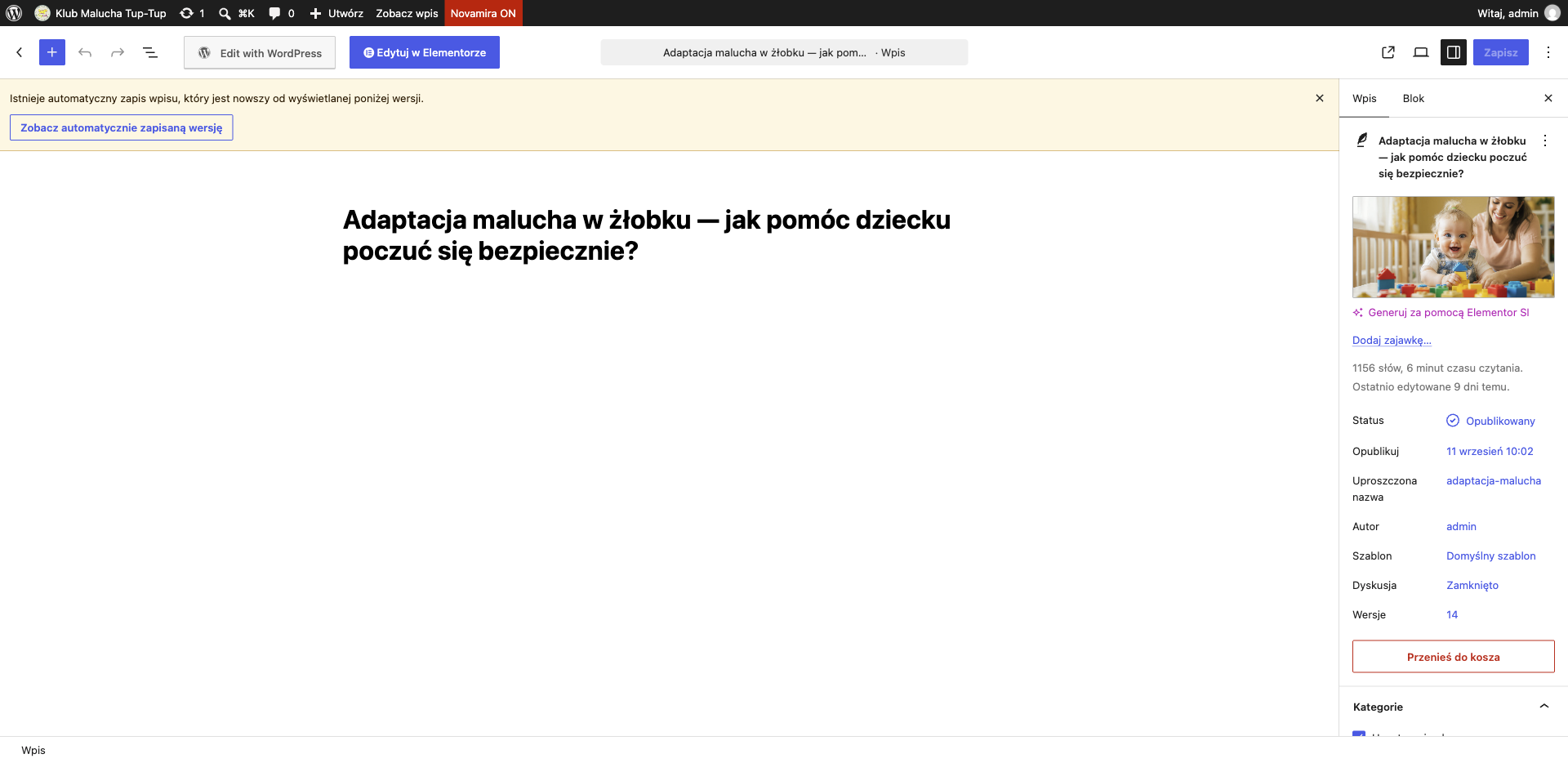
Przykład gotowego, ładnie sformatowanego wpisu — tytuł na górze, treść pod spodem, obrazek po prawej w panelu:
5. Zdjęcia w tekście
Postaw kursor tam, gdzie ma być zdjęcie → naciśnij / → wybierz Obraz → Prześlij (z komputera) albo Biblioteka mediów (zdjęcie już wgrane). Po wstawieniu kliknij zdjęcie i w panelu po prawej wpisz tekst alternatywny — jedno zdanie, co widać na zdjęciu (ważne dla Google i osób niewidomych). Jedno zdjęcie co 2–3 akapity w zupełności wystarczy. Poziome zdjęcia sprawdzają się najlepiej.
6. Kategorie i obrazek wyróżniający
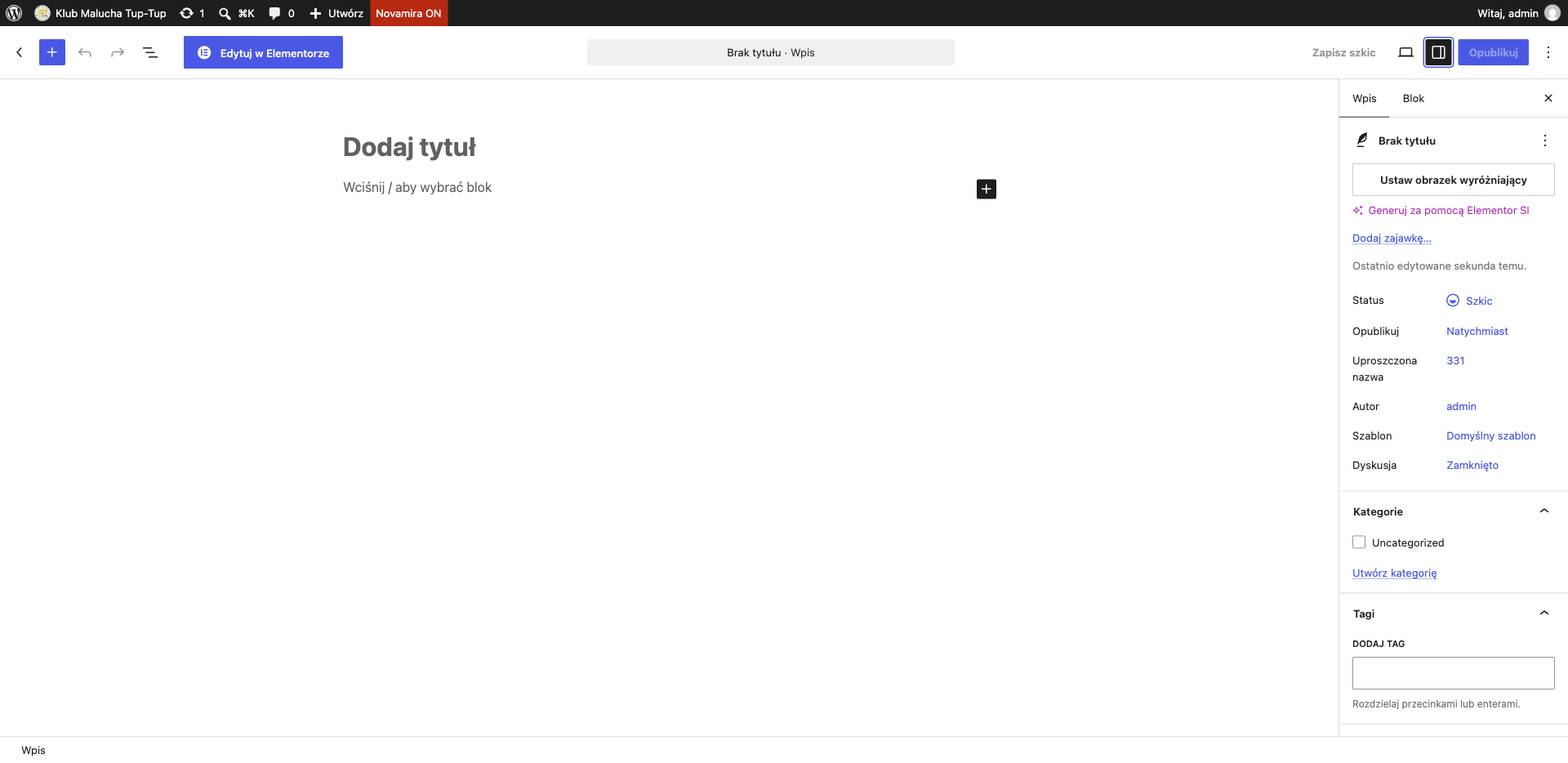
Po prawej stronie kliknij ikonę Ustawienia (dwa suwaki na górze). Rozwiń Kategorie i zaznacz jedną pasującą (u Ciebie na razie jest tylko „Uncategorized” — napisz do nas, jakie kategorie chcesz, np. Adaptacja, Rozwój, Żłobek, a my je dodamy). Potem kliknij Ustaw obrazek wyróżniający — to zdjęcie-główne, które widać na liście bloga i przy udostępnieniu na Facebooku. Wybierz jasne, poziome zdjęcie. Bez obrazka wyróżniającego wpis wygląda na liście „goło”, więc zawsze go ustawiaj.
7. Podgląd i publikacja
Zanim pokażesz wpis światu: kliknij Podgląd (ikona monitora na górze) → Podgląd w nowej karcie i przeczytaj tekst jak Czytelniczka — tytuł, zdjęcia, literówki. Wszystko gra? Kliknij niebieski Opublikuj w prawym górnym rogu → potwierdź Opublikuj jeszcze raz. Nie jesteś pewna? Kliknij Zapisz szkic — wpis czeka na liście jako Szkic, nic nie widać na stronie. Wejdź potem we Wpisy, najedź na tytuł i kliknij Podgląd albo Edytuj.
Elementor czy WordPress?
Na Twojej stronie część wpisów ma dopisek „Elementor”, a na górze edytora widzisz niebieski przycisk Edytuj w Elementorze. Zasada jest prosta: zwykłe artykuły pisz w WordPressie (ten biały edytor z tego tutorialu) — jest prostszy i szybszy. Przycisk Elementora klikaj tylko wtedy, gdy chcesz przebudować cały układ strony z gotowych klocków. Jeśli przez przypadek wejdziesz do Elementora i czegoś nie poznajesz — zamknij bez zapisywania i wróć do edytora WordPressa.
Czego nie ruszać
Tymi miejscami opiekujemy się my: Wtyczki, Wygląd → Motywy, Ustawienia, Narzędzia, aktualizacje oraz przełączniki automatyzacji i SMTP. Zmiana „na próbę” może wyłączyć stronę albo wysyłkę maili. Jeśli coś wygląda na zepsute — nic nie klikaj dalej, napisz do nas przez Pomoc.
Częste pytania
Wpis się „rozjechał” po wklejeniu z Worda. Zaznacz tekst → wyczyść formatowanie → sformatuj nagłówki i pogrubienia na nowo w WordPressie.
Zdjęcie jest za duże / wolno się ładuje. Użyj JPG do zdjęć, PNG tylko do grafik z tekstem. Przed wgraniem zmniejsz zdjęcie do ok. 1600 px szerokości.
Opublikowałam przez pomyłkę. Wejdź we Wpisy → najedź na tytuł → Szybka edycja → Status: Szkic → Aktualizuj. Wpis znika ze strony, treść zostaje.
Chcę poprawić stary wpis. Wpisy → najedź na tytuł → Edytuj → popraw → niebieski Zapisz / Aktualizuj na górze.
Nie widzę nowego wpisu na stronie. Odśwież stronę (Ctrl+R / Cmd+R). Jeśli dalej go nie ma, sprawdź status: Szkic znaczy „niewidoczny”, Opublikowany znaczy „widoczny”.