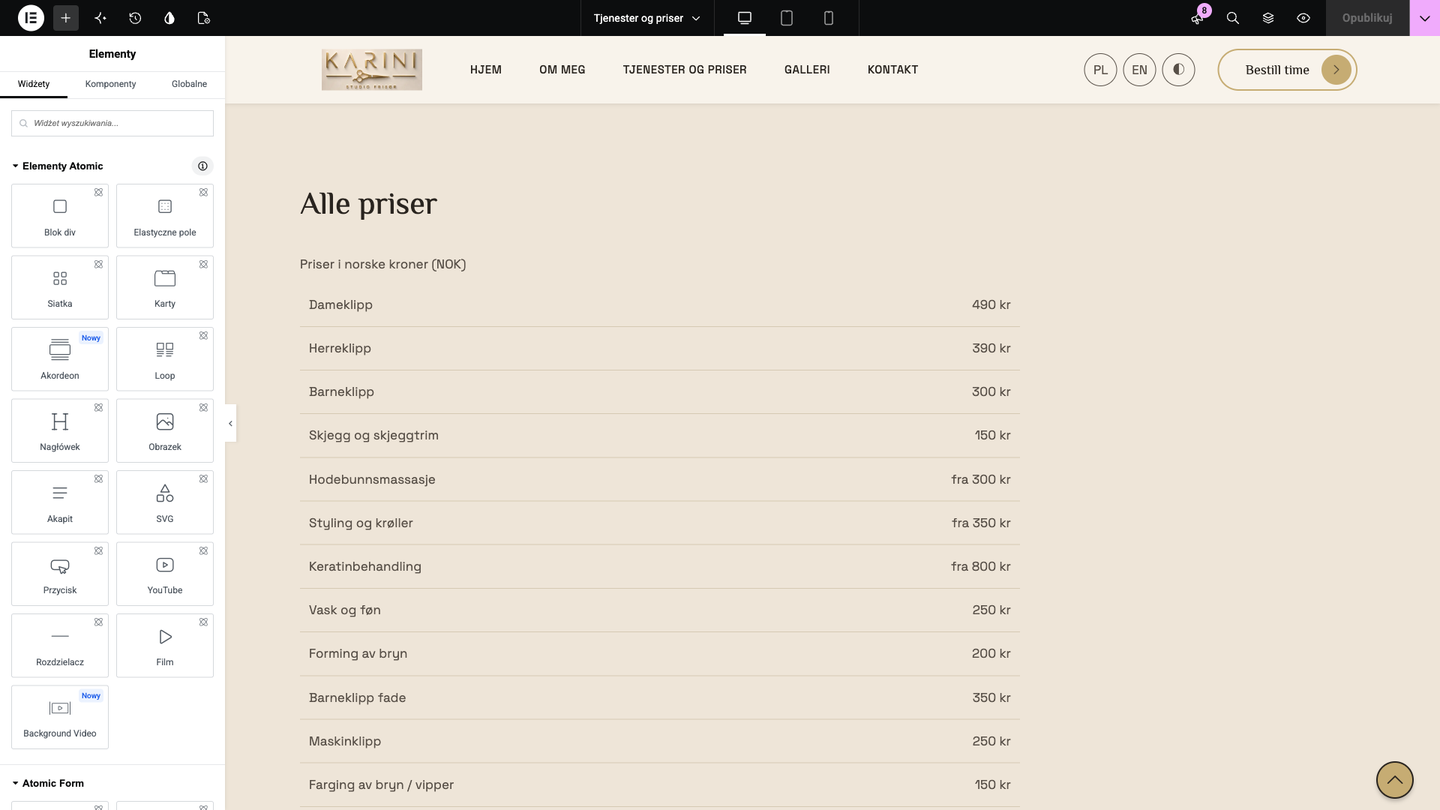
Co masz już gotowe?
Nic nie instalujesz i nie konfigurujesz. Strona jest zbudowana w Elementorze — to edytor, w którym klikasz w tekst lub zdjęcie na stronie i zmieniasz je od razu, jak w prostym programie do grafiki. Twoja praca to: zalogować się → otworzyć stronę w Elementorze → kliknąć element → zmienić → zapisać. Pierwsza zmiana zajmuje kilka minut, kolejne kilkanaście sekund.
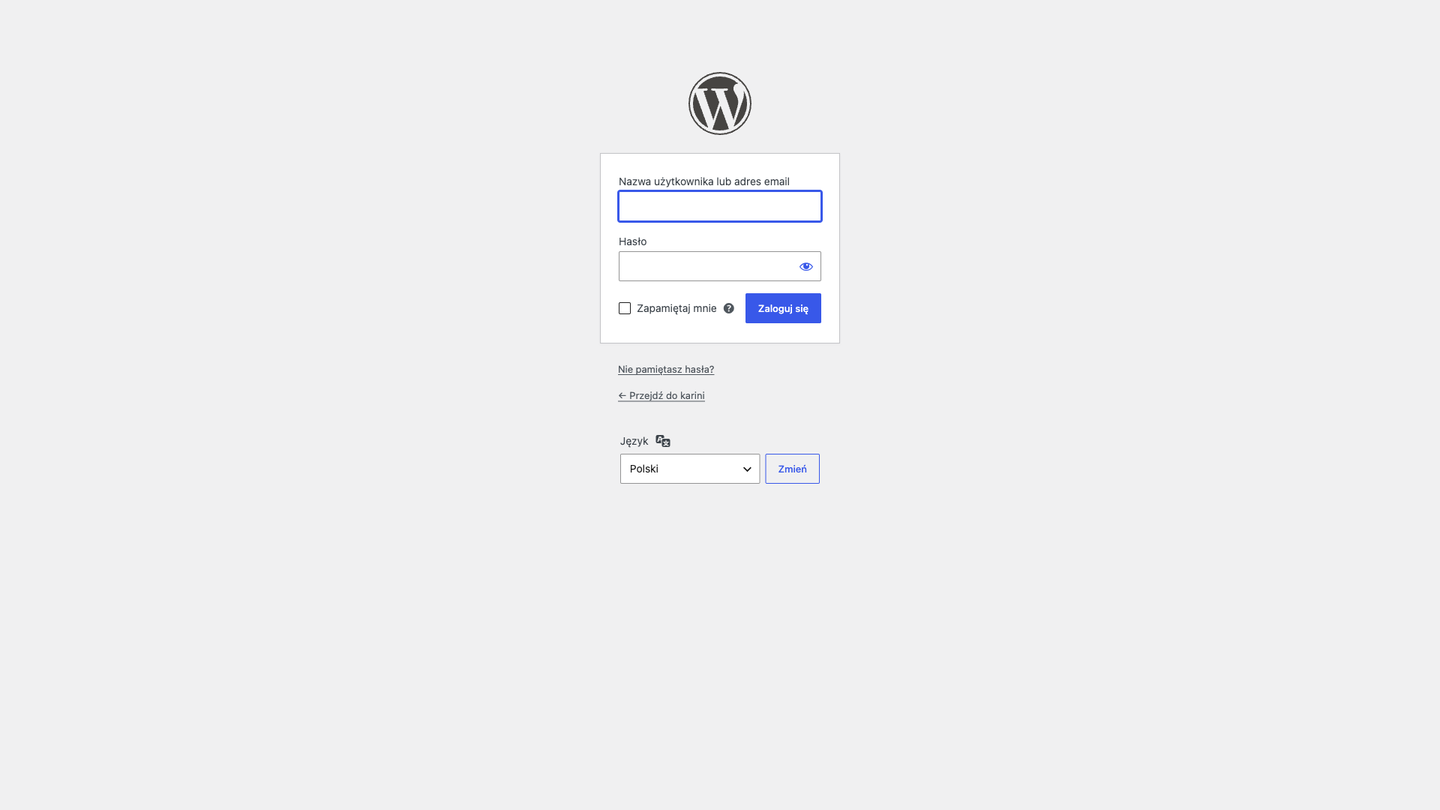
1. Logowanie
Wejdź na adres swojej strony i dopisz /wp-admin (np. karini.no/wp-admin). Wpisz login i hasło, które dostałaś od nas, i kliknij Zaloguj się. Zaznacz Pamiętaj mnie, jeśli to Twój prywatny komputer — nie będziesz musiała logować się za każdym razem. Po zalogowaniu widzisz czarny pasek na górze i menu po lewej.
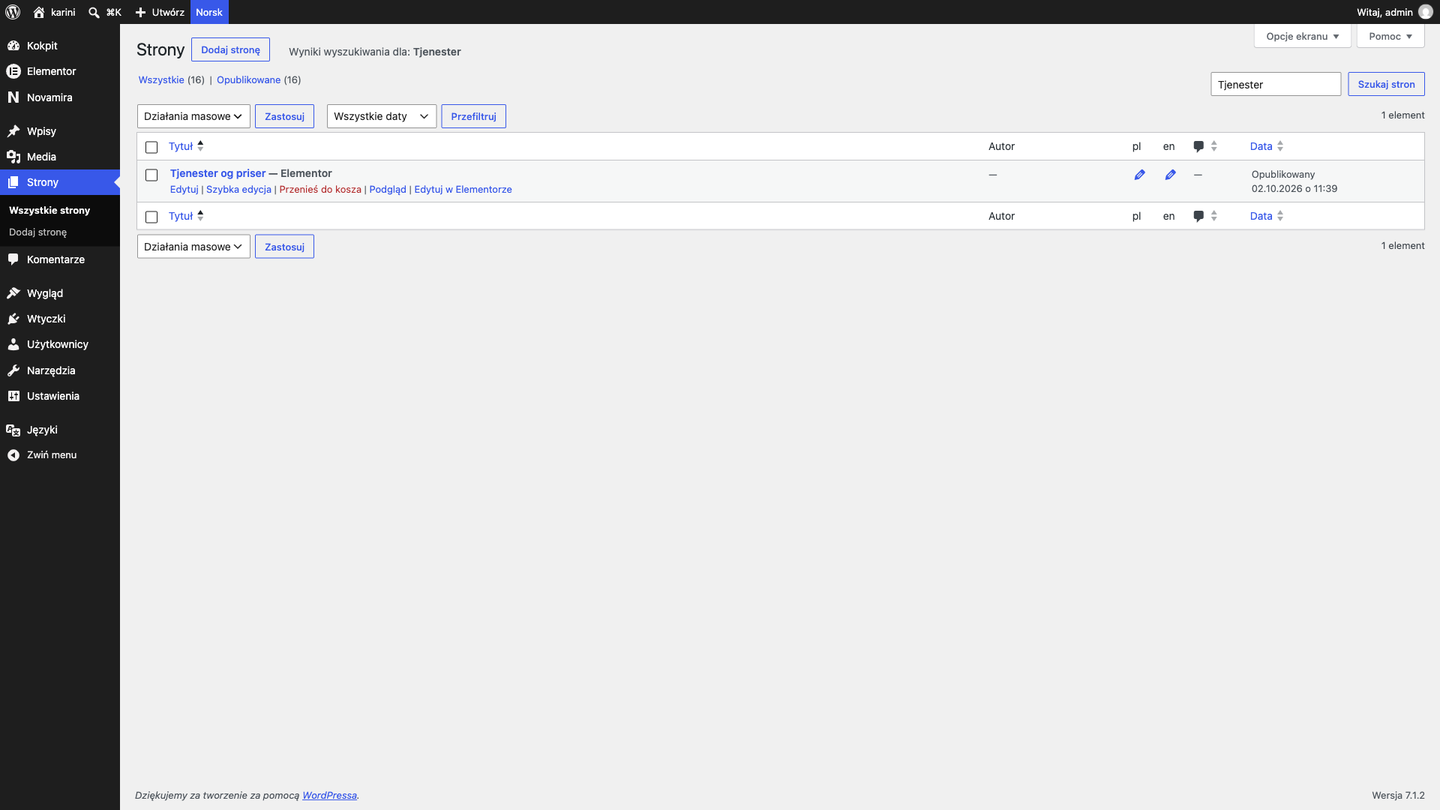
2. Wybierz stronę i otwórz Elementor
W menu po lewej kliknij Strony → Wszystkie strony. Zobaczysz listę stron Twojej witryny. Najedź myszką na tytuł strony — pod tytułem pojawi się rząd linków. Kliknij Edytuj w Elementorze. Otworzy się edytor z Twoją stroną.
Skrót: gdy jesteś zalogowana i oglądasz własną stronę, na czarnym pasku u góry jest przycisk Edytuj w Elementorze — jedno kliknięcie i jesteś w edytorze właśnie tej podstrony.
3. Jak wygląda edytor
Po prawej widzisz swoją stronę — dokładnie taką, jaką widzą goście. Po lewej jest panel: na początku z elementami do dodawania (tym się nie zajmuj), a po kliknięciu w coś na stronie — z ustawieniami tego jednego elementu. Na górze jest czarny pasek, a w prawym rogu różowy przycisk Opublikuj — to nim zapisujesz zmiany.
Zasada jest jedna: kliknij w to, co chcesz zmienić. Pojawi się ramka wokół elementu, a panel po lewej pokaże, co możesz w nim edytować. Jeśli po pierwszym kliknięciu panel się nie zmienił, kliknij jeszcze raz.
4. Zmiana tekstu (na przykładzie ceny)
Kliknij w tekst, który chcesz poprawić — np. cenę 490 kr w cenniku. Panel po lewej zmieni się na Edytuj Akapit (dla tytułów będzie Edytuj Nagłówek). W sekcji Treść widzisz pole z tym tekstem.
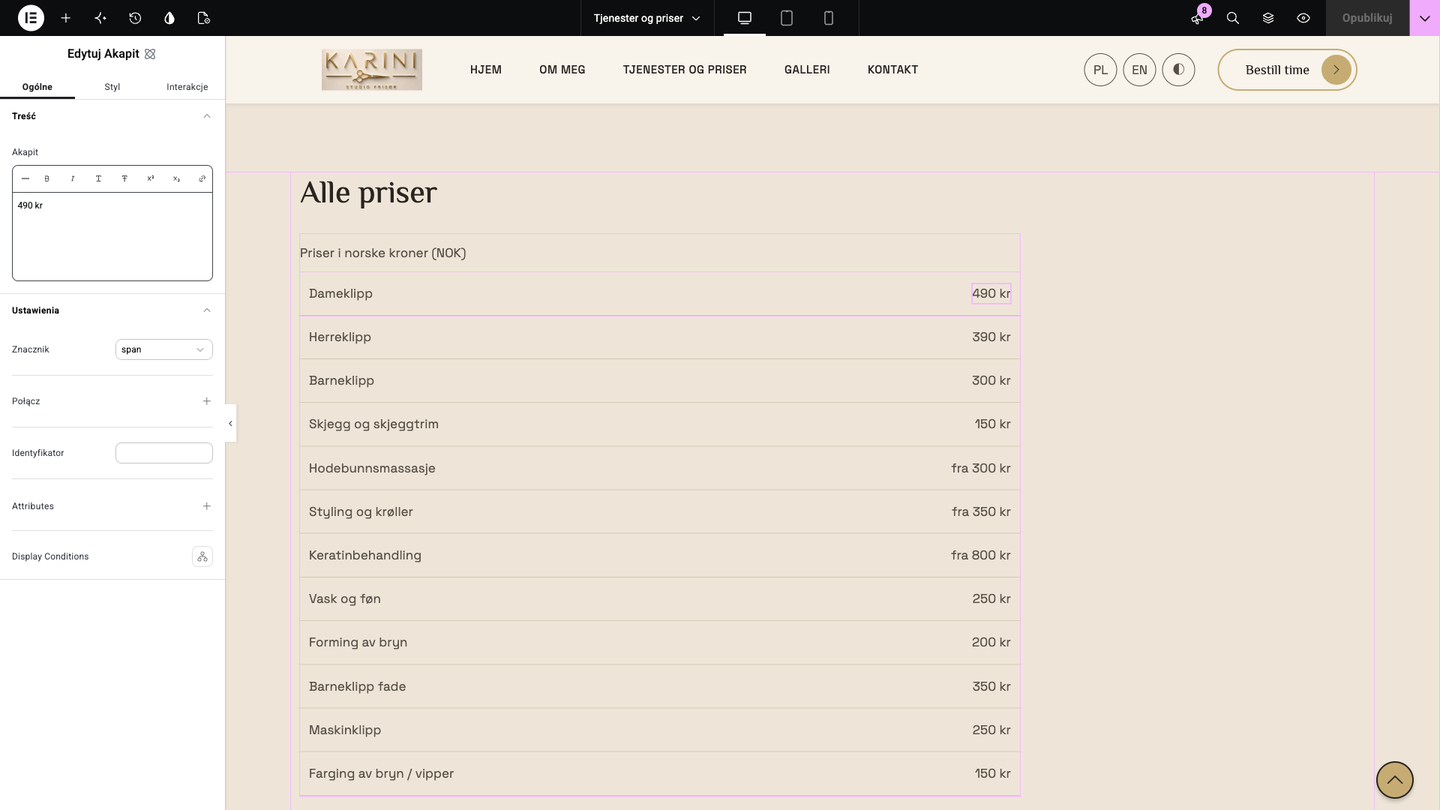
Kliknij w to pole, zaznacz tekst (Cmd+A na Macu, Ctrl+A w Windows) i wpisz nowy, np. 520 kr. Zmiana pojawia się na stronie od razu, jeszcze przed zapisem. Pogrubienie, kursywę i link dodasz przyciskami nad polem (B, I, ikona łańcucha). Zauważ, że przycisk Opublikuj zrobił się aktywny — Elementor wie, że masz zmiany do zapisania.
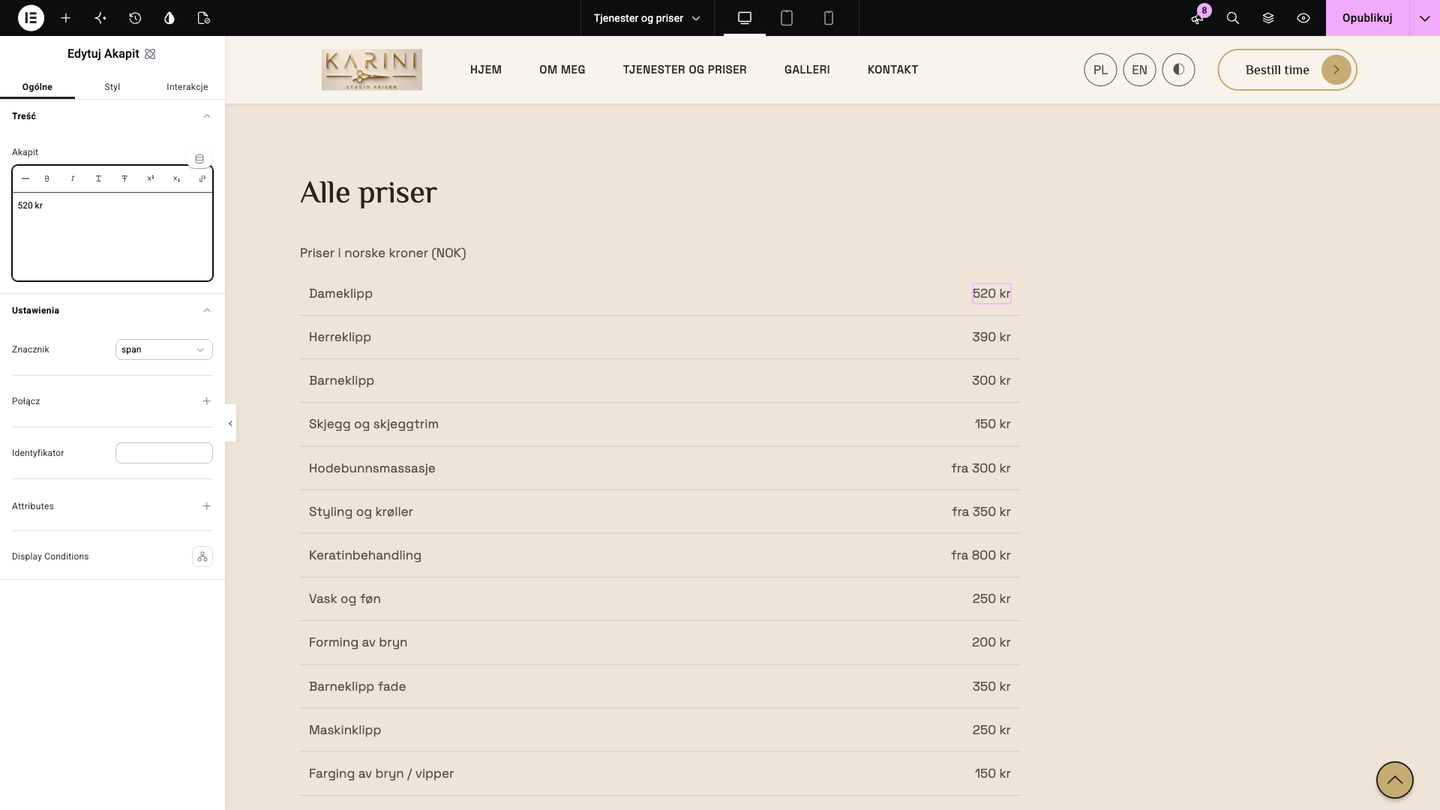
W ten sam sposób zmieniasz każdy tekst: tytuły, opisy, godziny otwarcia, nazwy usług, napisy na przyciskach. Na stronie głównej tak samo zmienisz napisy w dużym zdjęciu na górze („Din stil. Ditt KARINI.”, „Bestill time”).
5. Zmiana zdjęcia
Kliknij zdjęcie, które chcesz wymienić. Panel zmieni się na Edytuj Obrazek, a w sekcji Treść zobaczysz miniaturę aktualnego zdjęcia.
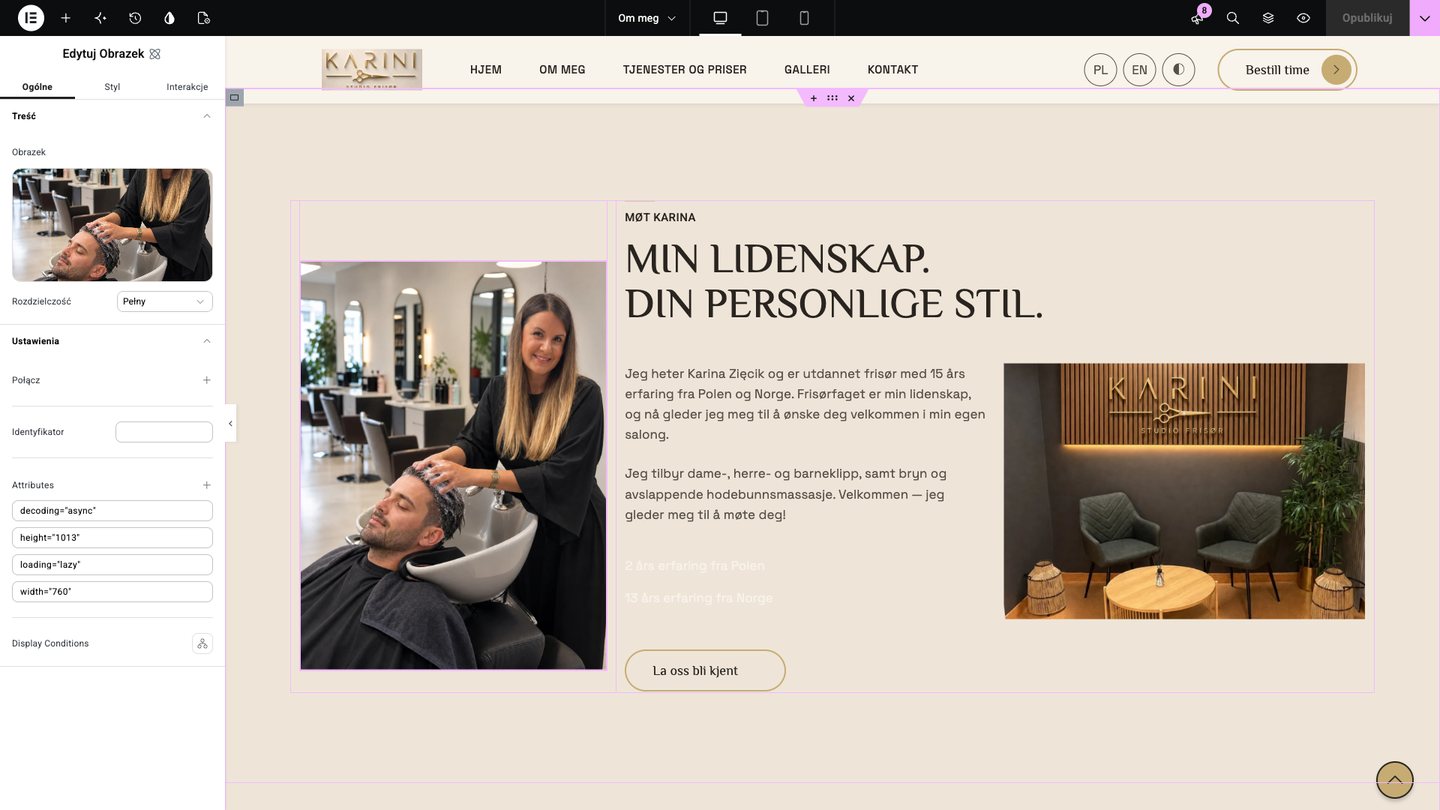
Kliknij miniaturę. Otworzy się Biblioteka mediów — wszystkie zdjęcia, które są już na Twojej stronie. Masz dwie drogi:
• Zdjęcie już jest w bibliotece: zakładka Biblioteka mediów → kliknij zdjęcie (pojawi się niebieski ptaszek) → Wstaw do wpisu w prawym dolnym rogu.
• Zdjęcie jest na Twoim komputerze: zakładka Prześlij pliki → Wybierz pliki (albo przeciągnij zdjęcie do okna) → poczekaj, aż się wgra → Wstaw do wpisu.
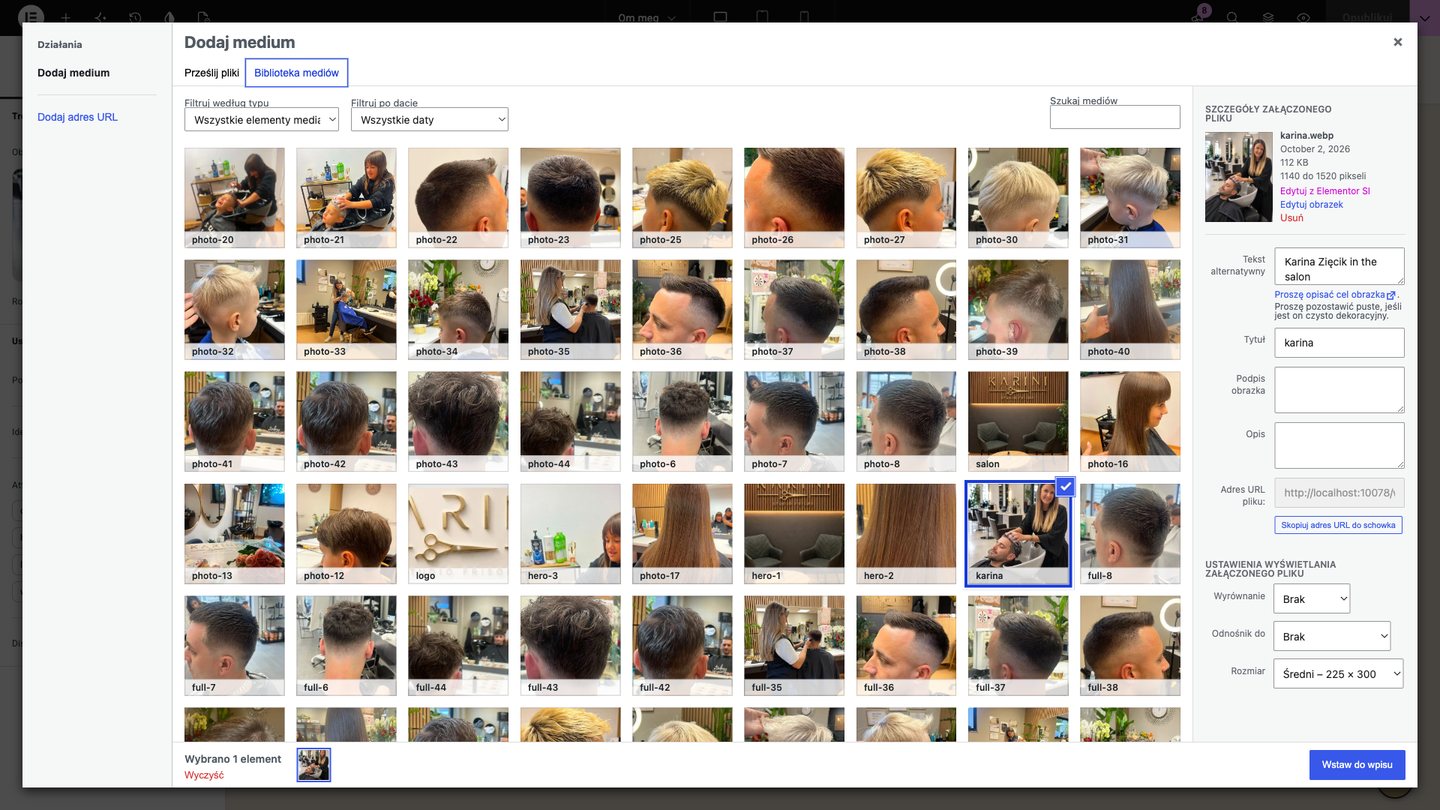
Jakie zdjęcie wybrać: format JPG lub WEBP, szerokość około 1600 px (większe niepotrzebnie spowalnia stronę). Pionowe zdjęcia zostaw pionowymi, a poziome poziomymi — wtedy układ strony się nie „rozjedzie”. W prawym panelu biblioteki wpisz Tekst alternatywny — jedno zdanie o tym, co widać na zdjęciu (ważne dla Google i osób niewidomych).
6. Zapis i podgląd
Zmiany nie są jeszcze widoczne dla gości, dopóki ich nie opublikujesz. Kliknij różowy przycisk Opublikuj w prawym górnym rogu. Gotowe — strona jest zaktualizowana. Chcesz najpierw obejrzeć? Kliknij ikonę oka (Podgląd zmian) obok przycisku — strona otworzy się w nowej karcie tak, jak zobaczą ją goście.
Pomyłka? Nic strasznego. Cmd+Z (Mac) lub Ctrl+Z (Windows) cofa ostatnią zmianę. Ikona zegara w czarnym pasku (Historia) pokazuje ostatnie zmiany i pozwala wrócić do wcześniejszej wersji. Jeśli nie zapisałaś — zamknij kartę bez publikowania, a strona zostanie taka, jaka była.
Trzy wersje językowe
Strona działa po norwesku, polsku i angielsku, a każdy język to osobna strona. Na liście stron zobaczysz np. „Tjenester og priser”, „Usługi i cennik” i „Services & prices” — to ta sama podstrona w trzech językach. Jeśli zmieniasz cenę, zmień ją w każdej wersji: otwórz po kolei trzy strony i powtórz krok 4. Przy zmianie zdjęcia też zrób to trzykrotnie (zdjęcie jest już w bibliotece, więc idzie szybko).
Czego nie ruszać
Menu u góry, stopkę i pasek z promocją zmieniamy my — napisz, a zrobimy to dla Ciebie. W Elementorze nie przeciągaj sekcji, nie klikaj ikon X nad elementami i nie zmieniaj zakładki „Styl”, jeśli nie jesteś pewna — łatwo wtedy zepsuć wygląd. W panelu WordPressa nie wchodź w Wtyczki, Wygląd, Ustawienia i Języki oraz nie aktualizuj niczego sama. Jeśli coś wygląda na zepsute, nic nie klikaj dalej — użyj Cofnij (Cmd/Ctrl+Z) albo napisz do nas przez Pomoc.
Częste pytania
Zmieniłam tekst, ale na stronie dalej jest stary. Czy kliknęłaś Opublikuj? Jeśli tak, odśwież stronę mocno (Cmd+Shift+R / Ctrl+Shift+R) — przeglądarka mogła pokazać zapamiętaną wersję.
Kliknęłam, a panel po lewej się nie zmienił. Kliknij w ten element jeszcze raz. Jeśli to duże zdjęcie z tekstem na wierzchu, kliknij sam tekst albo zdjęcie w innym miejscu.
Zdjęcie jest rozciągnięte lub ucięte. Wybierz zdjęcie o podobnych proporcjach do poprzedniego (pionowe za pionowe, poziome za poziome).
Zamknęłam Elementor bez zapisu. Wejdź ponownie w Strony → Edytuj w Elementorze; jeśli były niezapisane zmiany, Elementor zwykle proponuje ich przywrócenie.
Chcę dodać całkiem nową sekcję. Napisz do nas — pomożemy zrobić to tak, żeby nowy fragment pasował do reszty strony.