Co dostajesz gotowe?
Nic nie instalujesz. Po naszej stronie jest już: wtyczka wgrana na Twoją stronę, wysyłka maili (SMTP), listy i tagi, formularze zapisu, automatyzacje, szablony maili i serwis. Licencją też zajmujemy się my — ten tutorial jej nie dotyczy.
Twoja codzienna praca to trzy czynności: dodać lub obejrzeć kontakt → nadać tag albo dodać do listy → ewentualnie wysłać newsletter. Reszta dzieje się sama. Zrzuty w tym tutorialu pochodzą z prawdziwego wdrożenia testowego — u Ciebie ekran wygląda tak samo, tylko nazwy są Twoje.
1. Logowanie
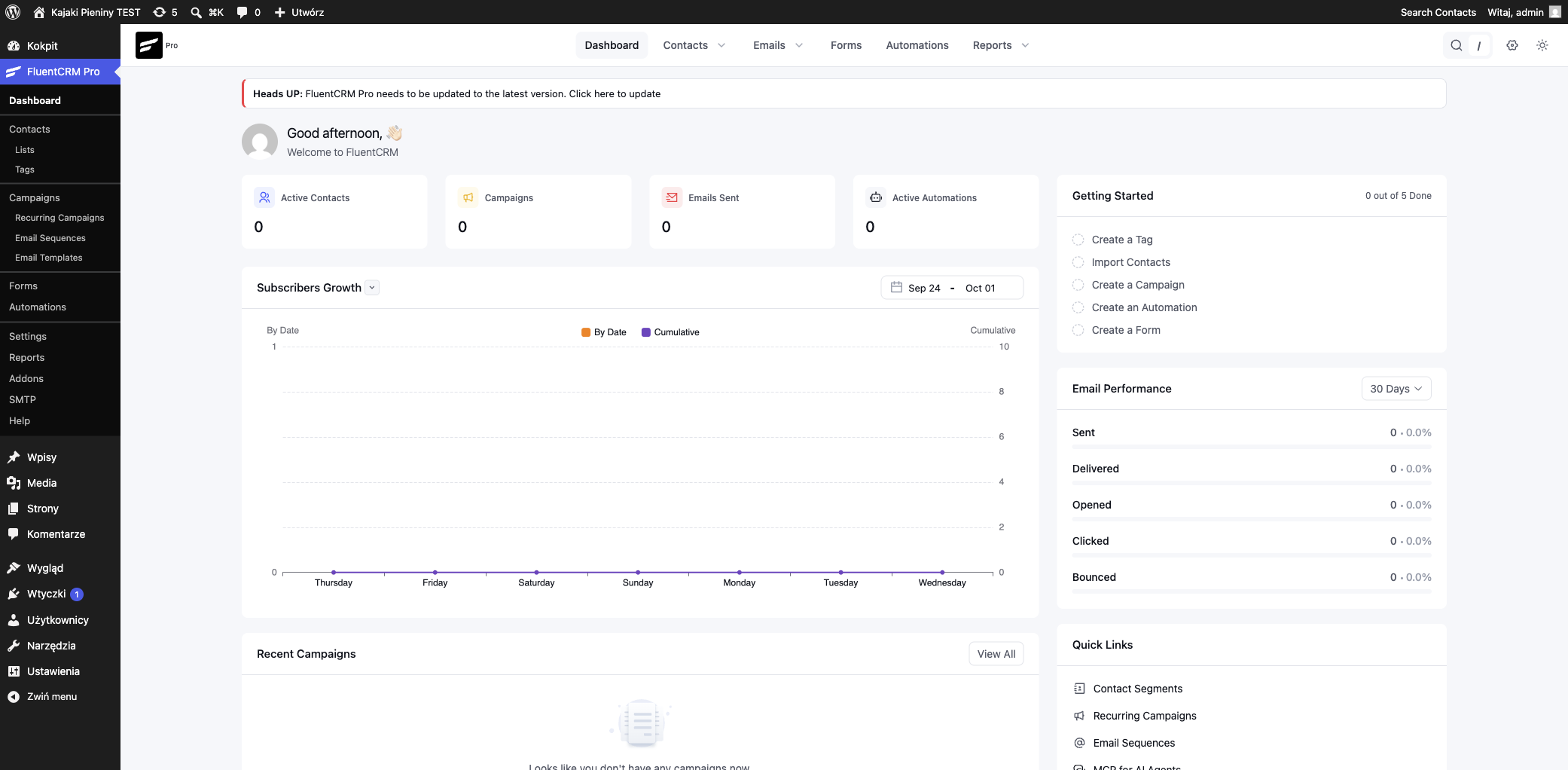
Wejdź na adres swojej strony i dopisz /wp-admin (np. twojastrona.pl/wp-admin). Zaloguj się loginem i hasłem, które otrzymałeś. W menu po lewej wybierz FluentCRM. Zobaczysz panel jak na zdjęciu powyżej.
2. Ekran startowy
Na starcie masz najważniejsze liczby: Active Contacts (ile osób w bazie), Campaigns / Emails Sent (ile maili wysłanych), Active Automations (ile automatyzacji pracuje) i Email Performance (ile maili dotarło, otwarto, kliknięto). Nic tu nie ustawiasz — tylko zaglądasz, jak idzie.
3. Kontakty
Dodanie kontaktu: FluentCRM → Contacts → przycisk Add Contact (prawy górny róg). Wypełnij imię, nazwisko i e-mail (obowiązkowy), zapisz Create Contact.
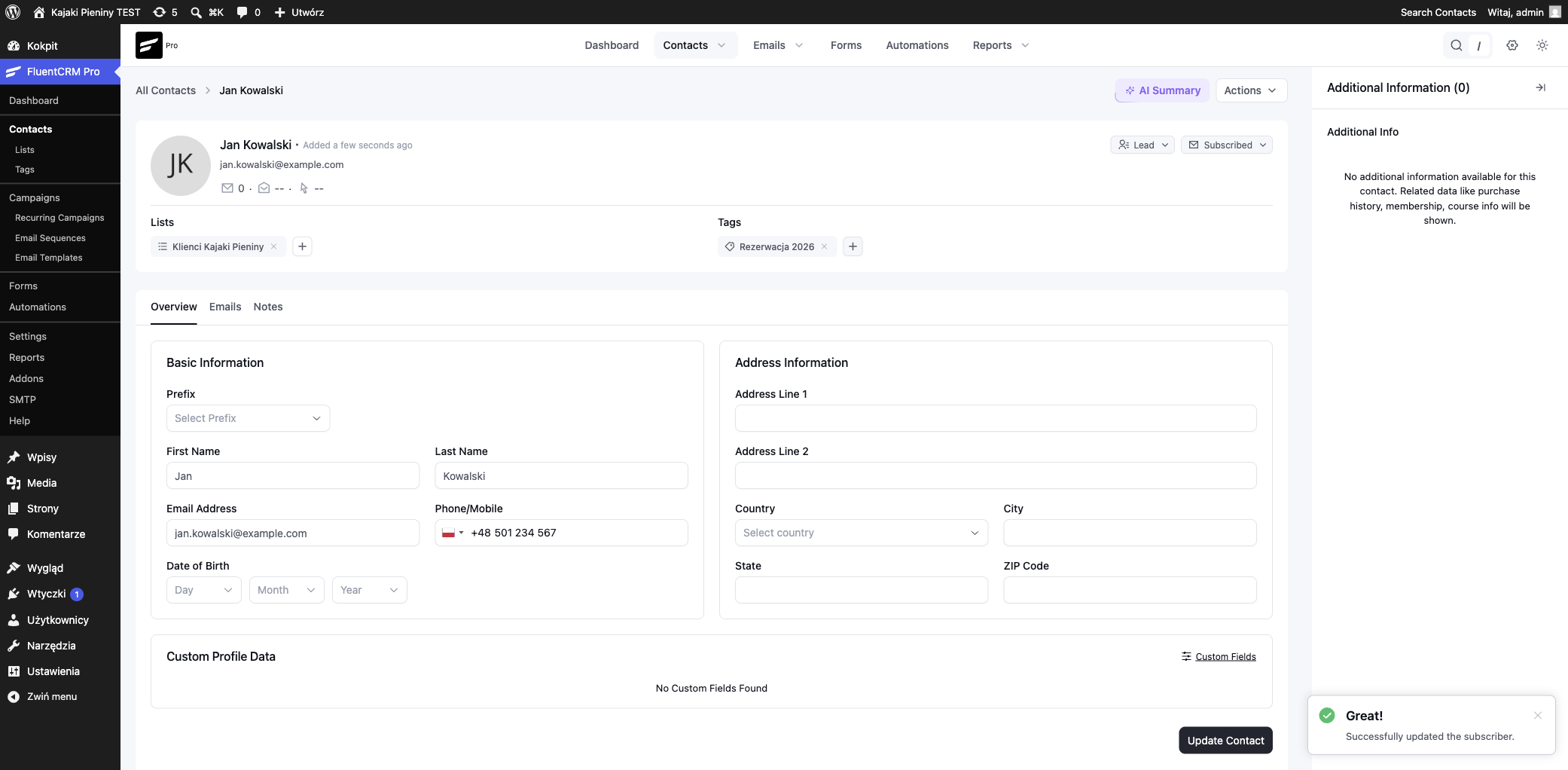
Co się stało z mailem? Wejdź w kontakt → zakładka Emails. Widać każdą wiadomość: temat, datę i status (wysłano, otwarto, kliknięto).
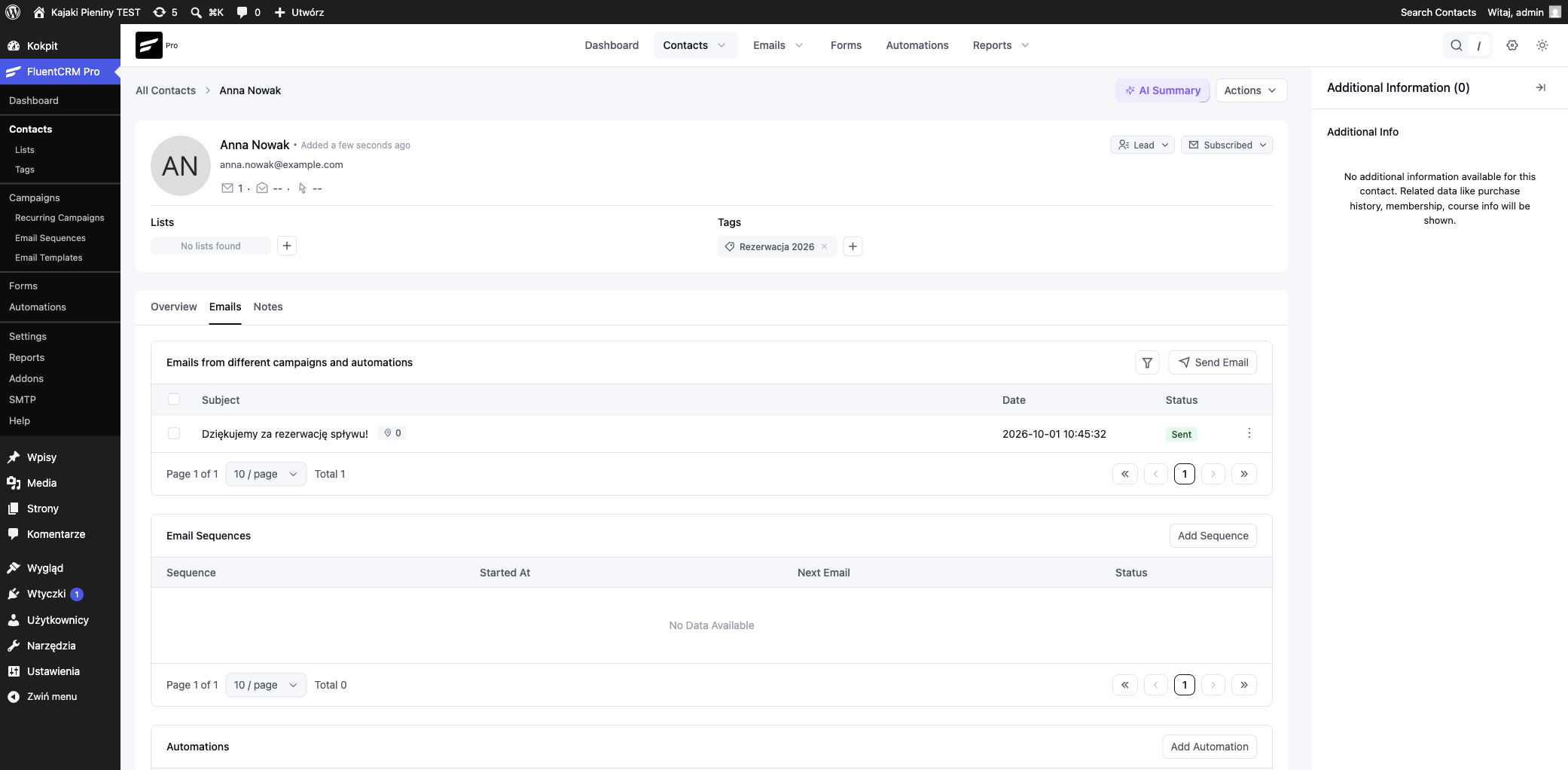
Pomyłka w adresie? Kontakt → Actions (prawy górny róg) → Edit. Popraw i zapisz.
4. Listy i tagi
Lista to stała grupa (np. „Klienci"), tag to metka zdarzenia (np. „Rezerwacja 2026").
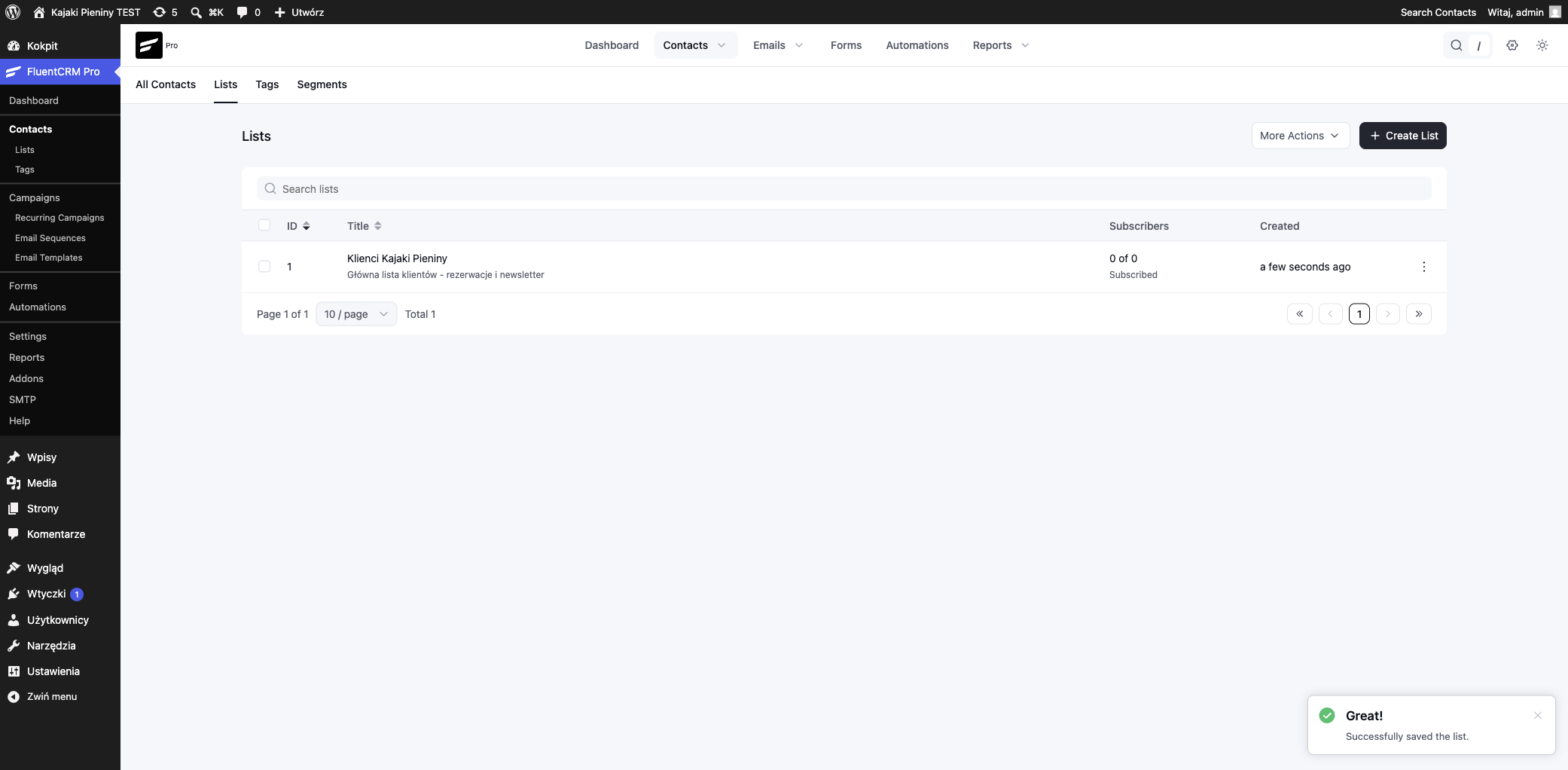
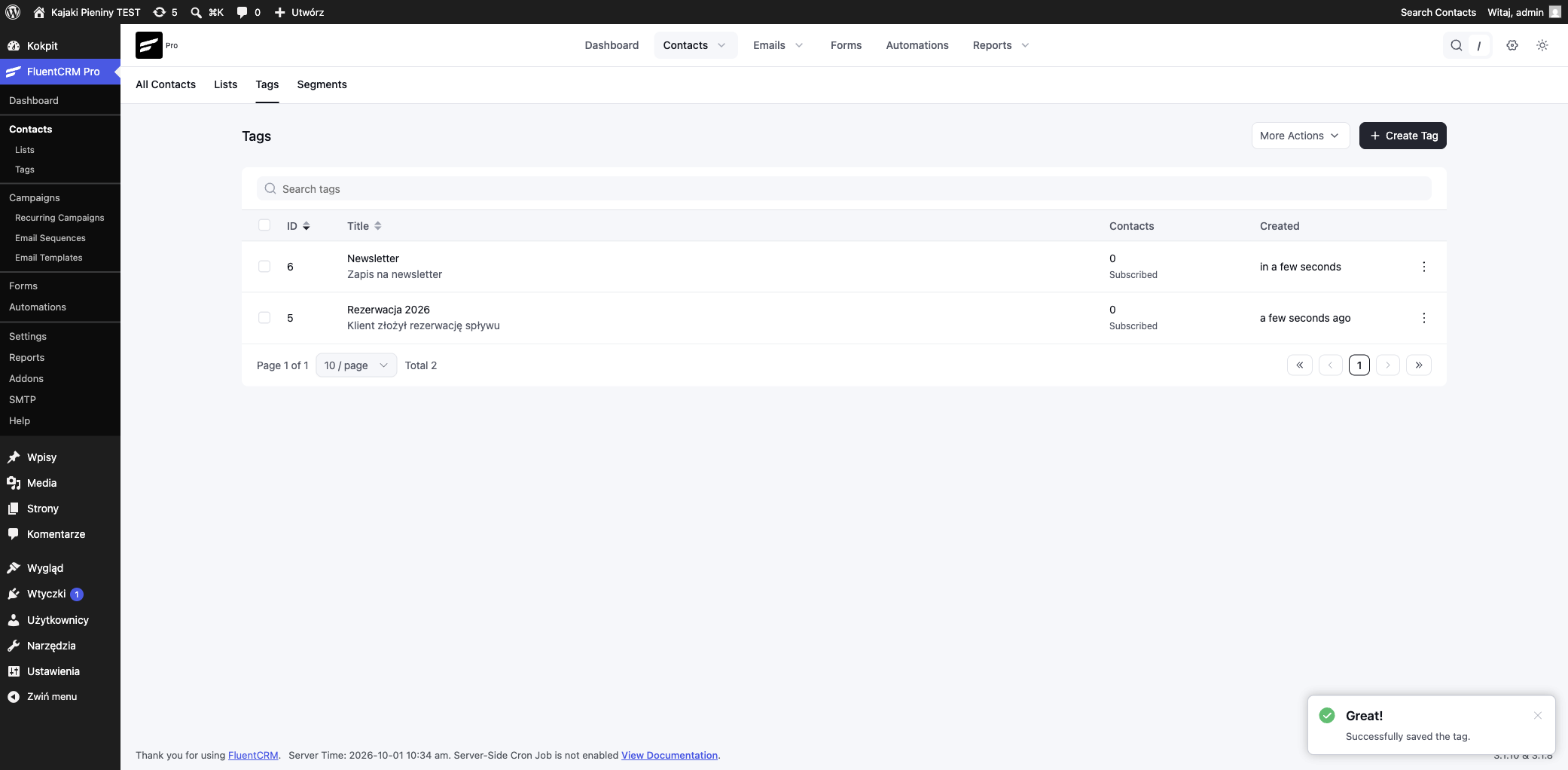
Nadanie tagu lub listy: wejdź w kontakt → w sekcji Lists albo Tags kliknij mały przycisk + → zaznacz → Confirm. To najważniejsza czynność w systemie: nadanie tagu samo uruchamia automatyzacje. Nie twórz nowych tagów „na szybko" — w razie wątpliwości napisz do nas.
5. Newsletter
Newsletter to jeden mail do wielu osób naraz. FluentCRM → Campaigns → New Campaign → tytuł wewnętrzny (widzisz tylko Ty) → wybierz do kogo (lista albo tag) → napisz temat i treść (szablon firmowy już jest) → zapisz jako draft → wyślij test do siebie → sprawdź skrzynkę → dopiero Send Now albo zaplanuj godzinę. Złota zasada: najpierw test do siebie, potem wysyłka do ludzi. Zawsze.
6. Automatyzacje
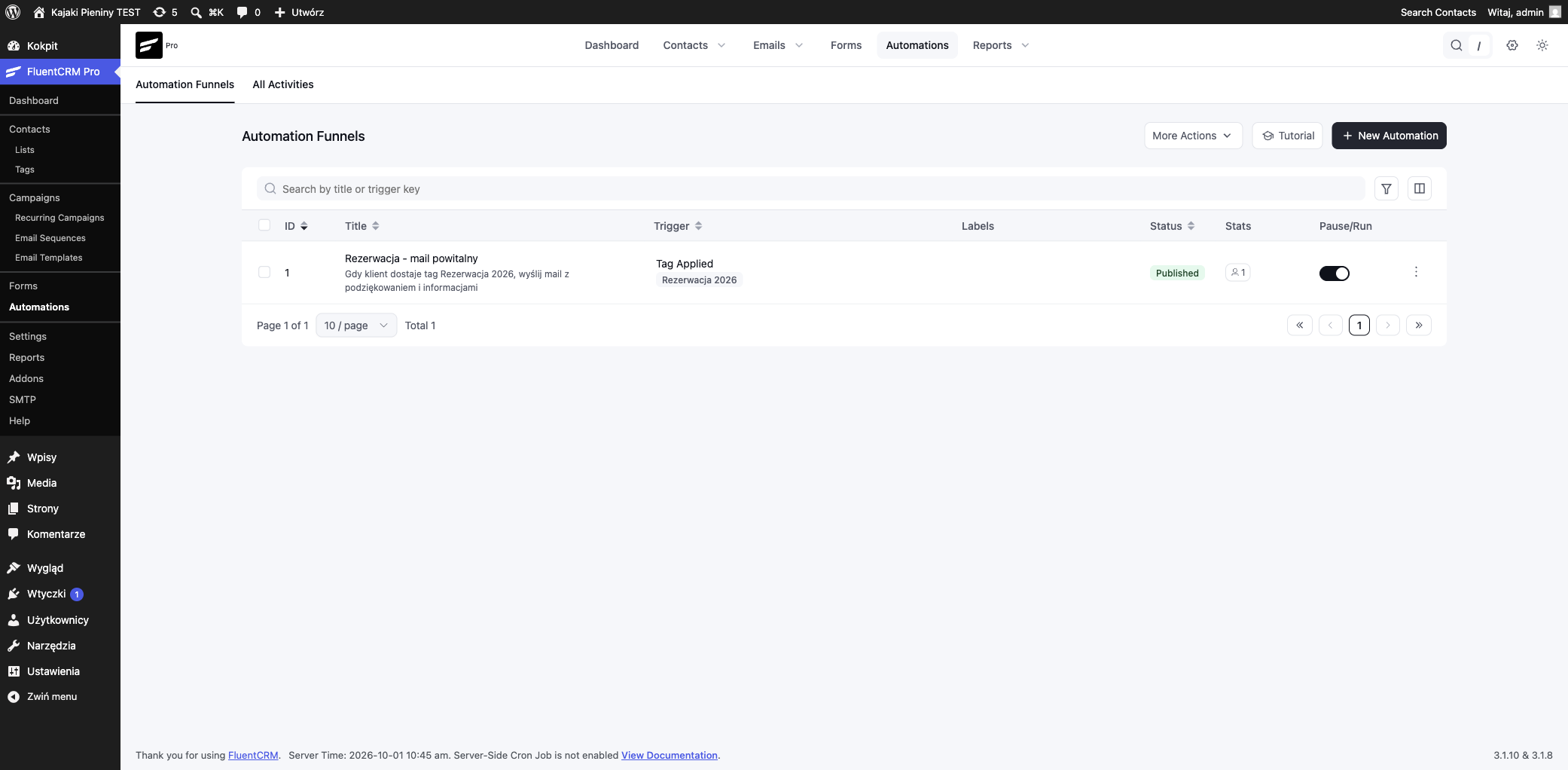
FluentCRM → Automations. Widzisz wdrożone zasady, stan (Published znaczy: działa) i liczbę uruchomień.
Wejście w automatyzację pokazuje schemat: od czego się zaczyna (np. tag) i co robi dalej (np. wyślij mail).
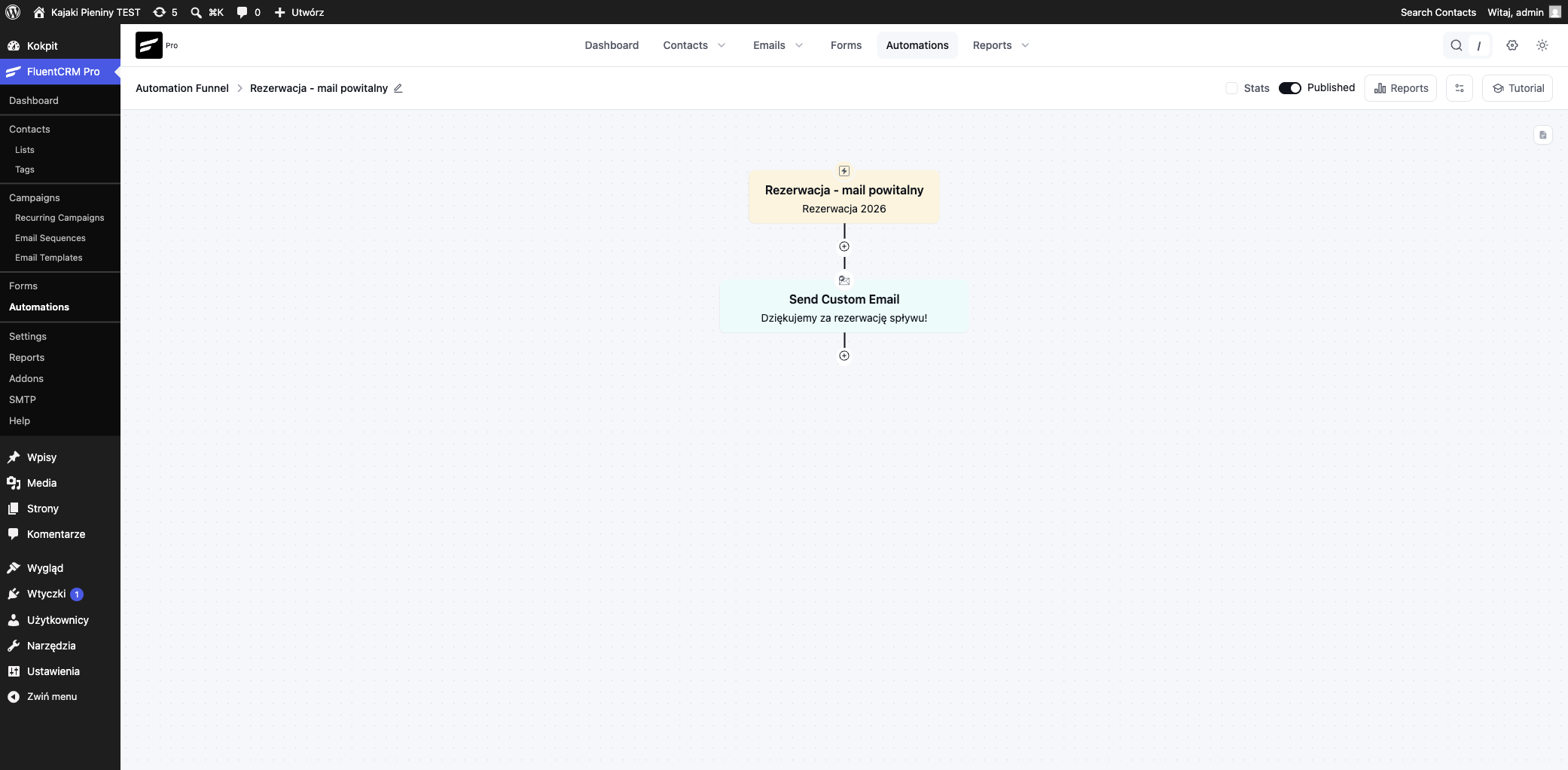
Nie wyłączaj przełącznika przy działającej automatyzacji i nie edytuj kroków schematu. Nową automatyzację opisz nam zwykłymi słowami („kiedy ktoś wypełni formularz X, wyślij mu Y po 2 dniach") — my ją zbudujemy.
7. Raporty
FluentCRM → Reports: wzrost bazy, otwarcia, kliknięcia, najlepsze tematy. Wystarczy zajrzeć raz w miesiącu. Jeśli otwarcia spadają poniżej ok. 15%, porozmawiajmy o treści maili.
8. Filmy instruktażowe
Oficjalny film FluentCRM o instalacji i aktualizacji (po angielsku — polskie tłumaczenia przygotowujemy):
Więcej filmów i pełna dokumentacja (po angielsku): docs.fluentcrm.com. Treść i zrzuty w tym tutorialu pochodzą z oficjalnej dokumentacji FluentCRM, użyte za zgodą — jesteśmy ich partnerem. Uprościliśmy ją pod Ciebie: bez aktywacji licencji i ustawień serwera, bo tym zajmujemy się my.
9. Czego nie ruszać
Tymi miejscami opiekujemy się my. Zmiana „na próbę" może zatrzymać wysyłkę: Settings → SMTP / Email Service, Settings → MCP for AI Agents, zakładka Addons, aktualizacje wtyczki, cron oraz kroki i przełączniki automatyzacji. Jeśli coś wygląda na zepsute — nic nie klikaj dalej, napisz zgłoszenie.
10. Częste pytania
Mail nie doszedł. Co robić? Kontakt → Emails → sprawdź status. „Sent", a skrzynka pusta? Niech odbiorca sprawdzi SPAM. Brak statusu? Zgłoś do nas.
Ktoś chce się wypisać. Nic nie rób — link wypisu jest na dole każdego maila, system sam go usunie z wysyłek.
Import listy z Excela? Contacts → Import (CSV). Przy pierwszym większym imporcie napisz do nas — sprawdzimy format i zgody.
Status „Lead" albo „Pending"? Subscribed dostaje maile, reszta czeka (np. na potwierdzenie zapisu). Nie zmieniaj ręcznie.