Co dostajesz gotowe?
Nic nie instalujesz i nie konfigurujesz. Po naszej stronie jest już: strona salonu, kalendarz wizyt online (system Amelia), formularz rezerwacji z wyborem usługi i godziny, powiadomienia e-mail do klientek oraz panel do zarządzania rezerwacjami i usługami.
Twoja codzienna praca to sprawdzić, czy przyszła nowa rezerwacja i pilnować grafiku. Reszta dzieje się sama — klientka sama wybiera usługę i termin. Zrzuty w tym tutorialu pochodzą z Twojej strony po wdrożeniu. Każdy zrzut można powiększyć.
1. Jak działa rezerwacja wizyty
Rezerwacja dzieje się na stronie estemed.com.pl, pod przyciskiem Umów Wizytę (w prawym górnym rogu) lub na podstronie Rezerwacja. Klientka wybiera usługę, datę i godzinę, wpisuje swoje dane i dostaje potwierdzenie mailem. Termin od razu pojawia się w Twoim kalendarzu.
Najważniejsze: jedna księgowość wizyt — wszystkie rezerwacje zbierają się w jednym miejscu (panel Amelia), więc terminy się nie nakładają.
2. Ścieżka klientki krok po kroku
Krok 1 — wejście. Klientka klika Umów Wizytę na stronie głównej.

Krok 2 — wybór usługi. Otwiera się kalendarz rezerwacji. Klientka wybiera usługę z listy (albo trafia tu z cennika / karty zabiegu — usługa jest wtedy od razu przygotowana).
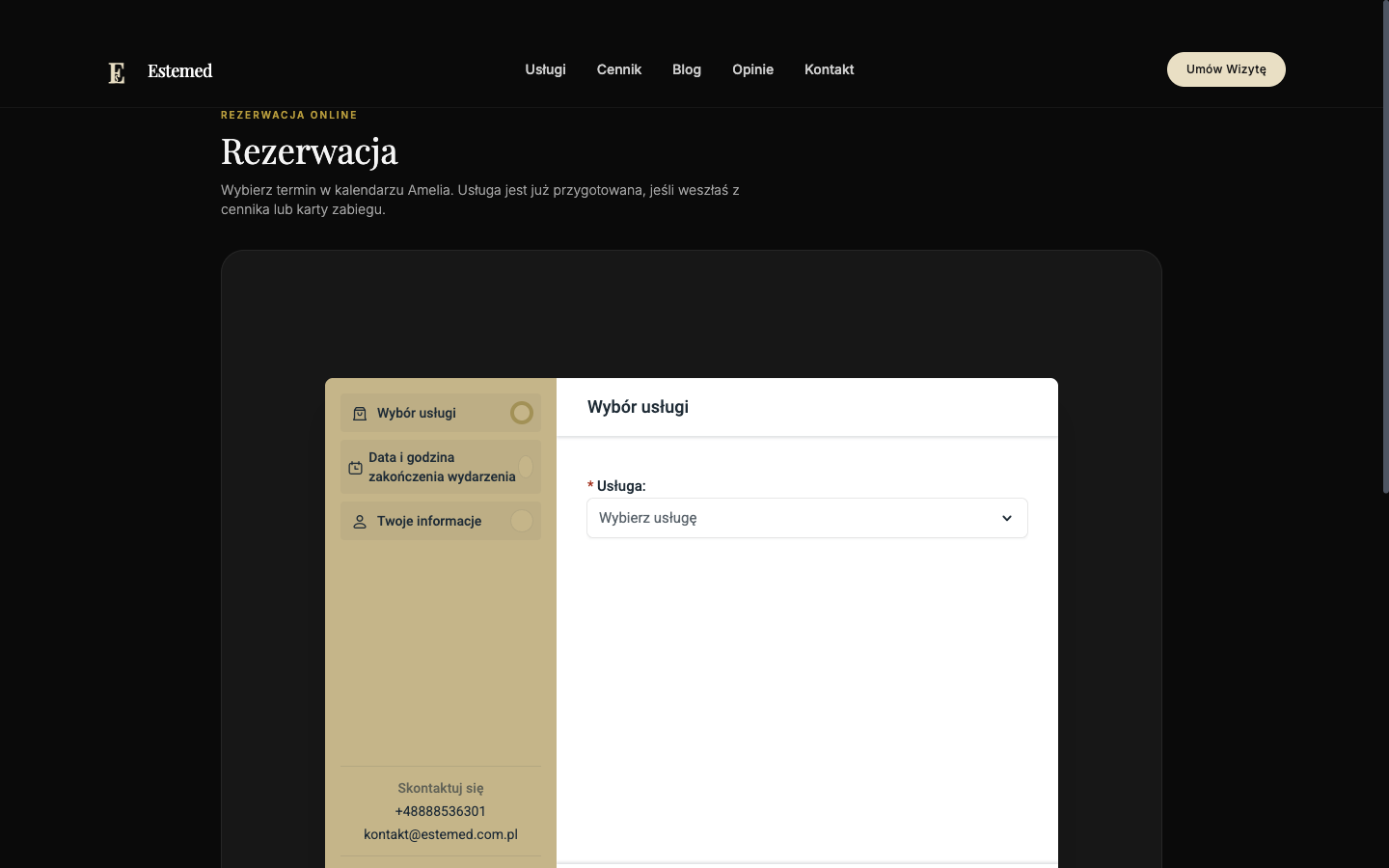
Krok 3 — data i godzina. Wybiera dzień i wolną godzinę (kalendarz pokazuje tylko dostępne terminy).
Krok 4 — dane. Podaje imię, e-mail i telefon, potwierdza rezerwację. Dostaje potwierdzenie mailem, a wizyta pojawia się w panelu.
3. Gdzie sprawdzać rezerwacje
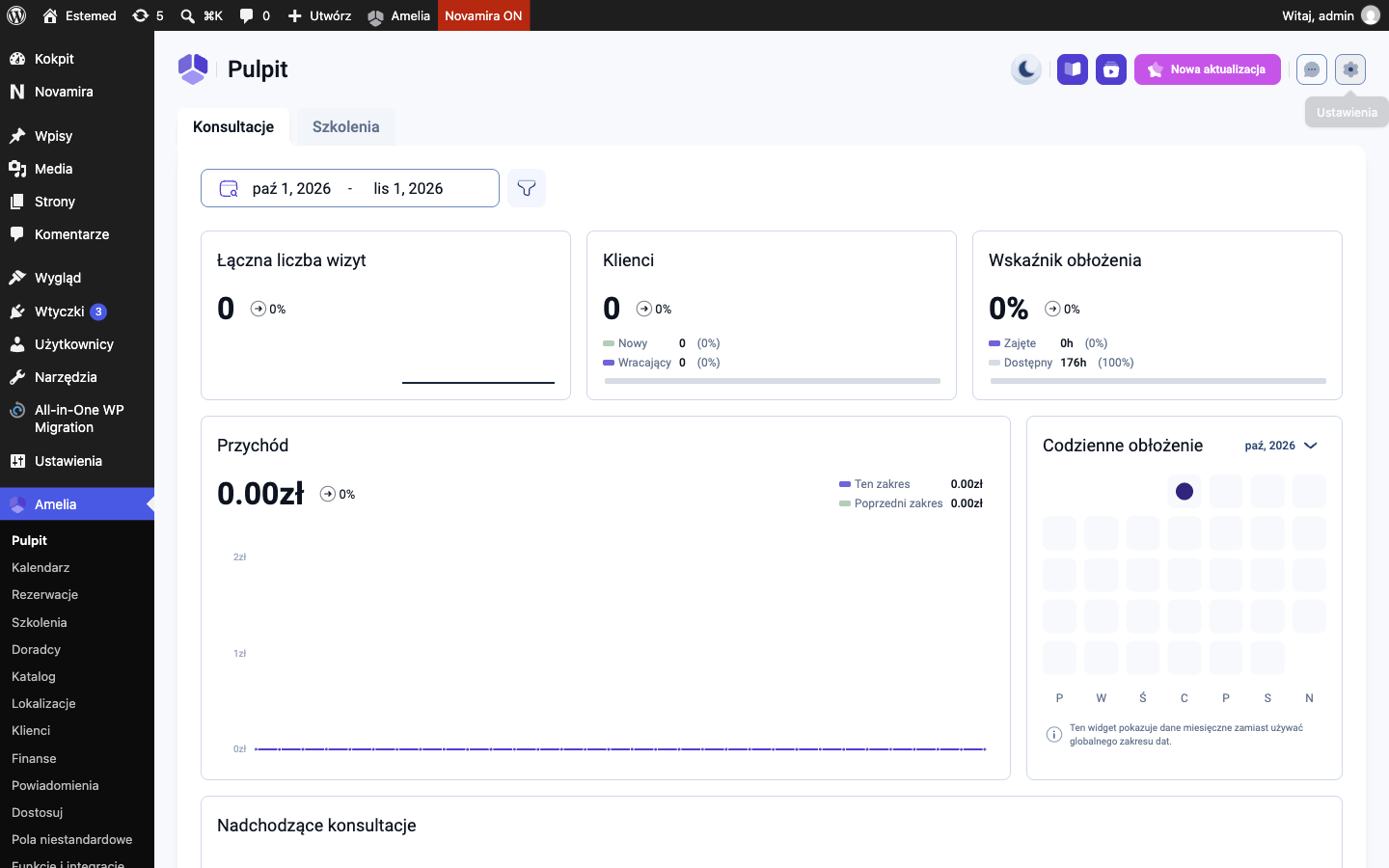
Wejdź na estemed.com.pl/wp-admin, zaloguj się i w lewym menu wybierz Amelia. Zobaczysz pulpit z najważniejszymi liczbami: liczba wizyt, klientki (nowe i wracające), obłożenie i przychód.
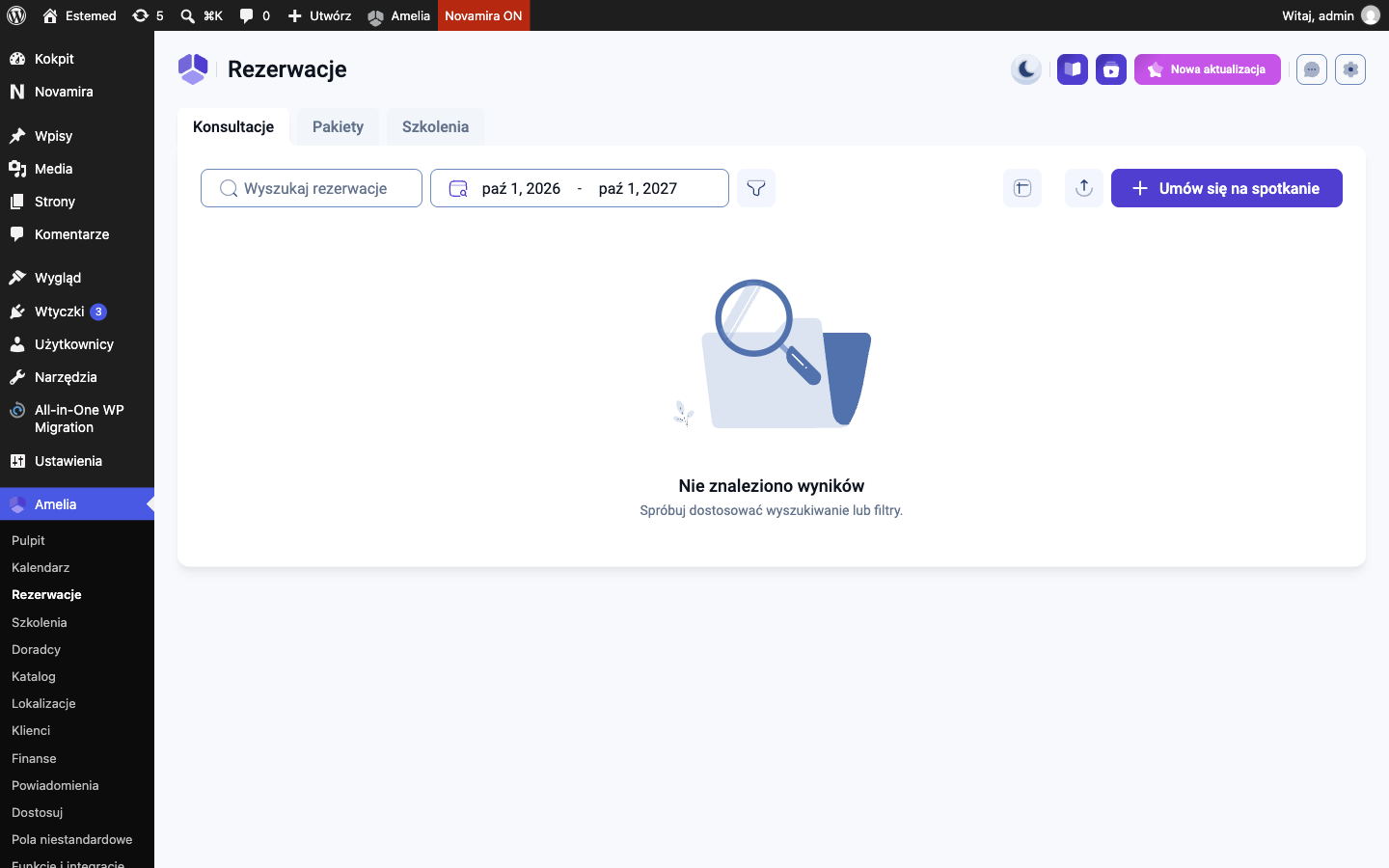
Amelia → Rezerwacje to lista wszystkich wizyt. Możesz szukać po nazwisku i filtrować po zakresie dat. Tu potwierdzasz, edytujesz lub anulujesz wizytę.
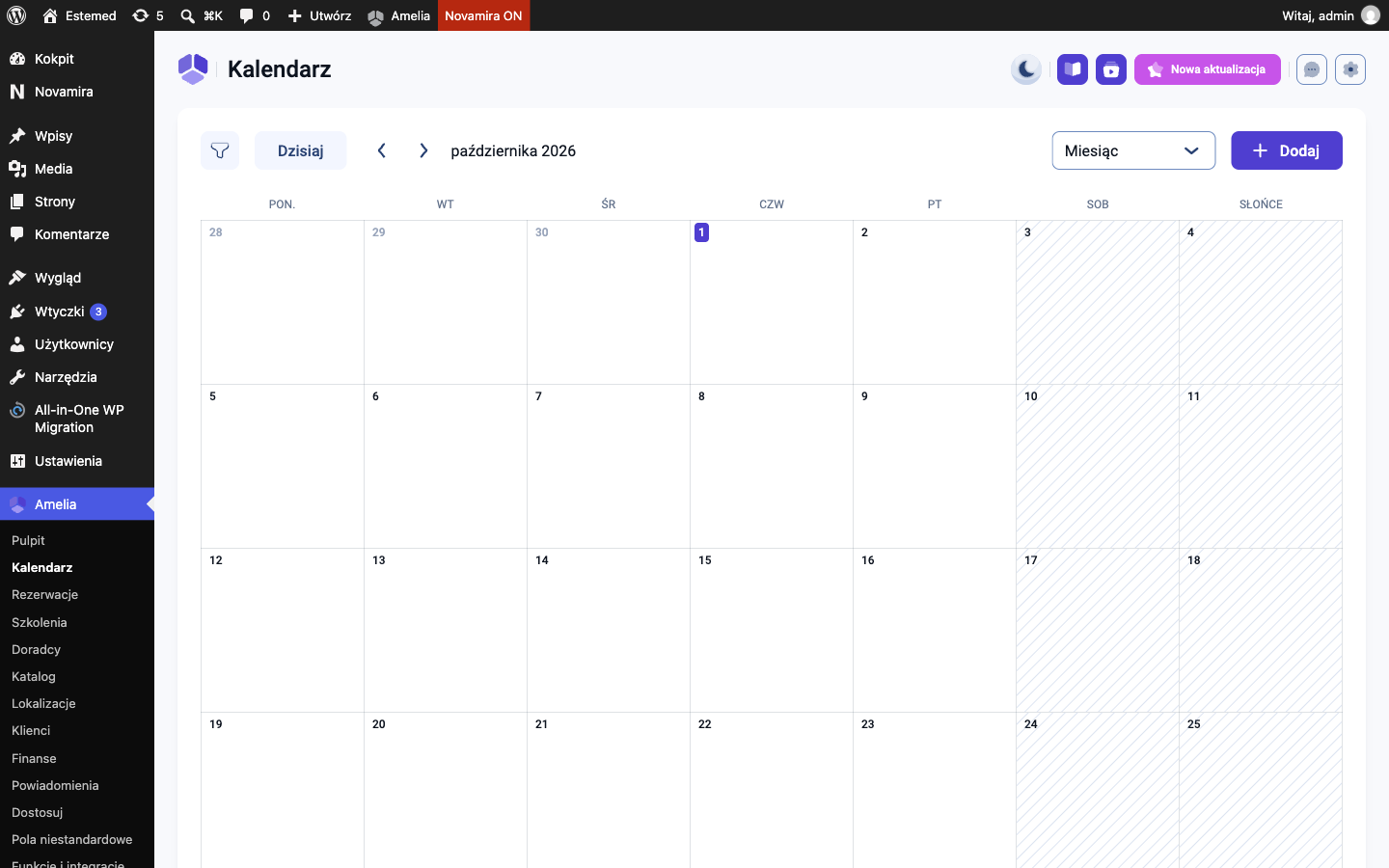
Amelia → Kalendarz pokazuje grafik w widoku dnia, tygodnia lub miesiąca. Soboty i niedziele są zafoliowane (zamknięte) — dokładnie tak, jak ustawiona jest dostępność salonu. Przycisk Dodaj pozwala wpisać wizytę ręcznie (np. telefoniczną).
4. Usługi i ceny
Amelia → Katalog → Usługi to lista wszystkich zabiegów (kategoriami: Konsultacja i plany, Mezoterapia igłowa, Wypełniacz, Medycyna regeneracyjna i inne). Przy każdej usłudze widzisz czas trwania i cenę.
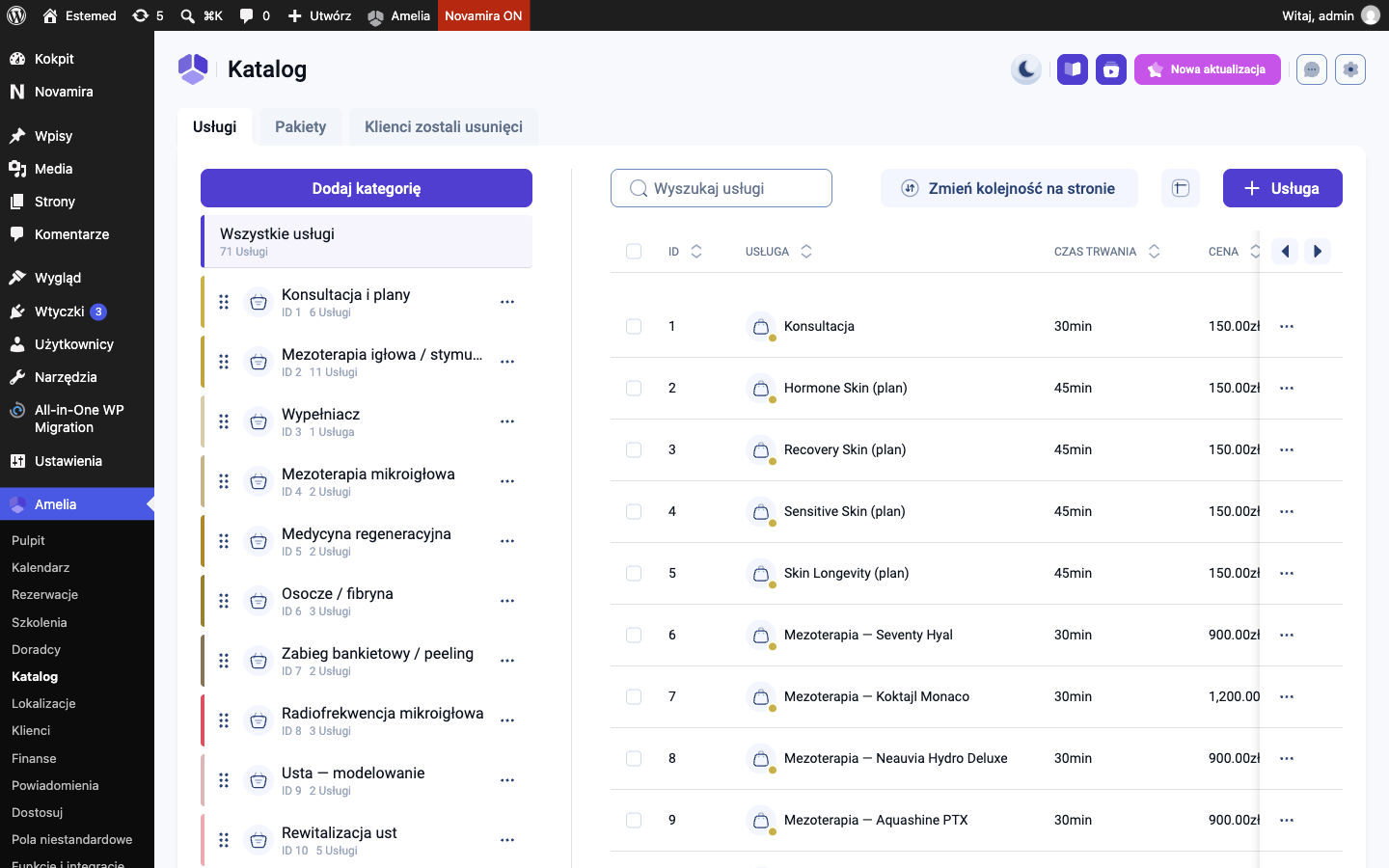
Klikając usługę, zmienisz jej opis, cenę i czas trwania. Uwaga: zmiana ceny w katalogu Amelia nie zmienia automatycznie cennika na stronie — do tego napisz do nas, żeby było spójne.
5. Doradcy i dostępność
Amelia → Doradcy to osoby przyjmujące wizyty. Widać, czy profil jest widoczny dla klientek i dostępny do rezerwacji, oraz dane kontaktowe.
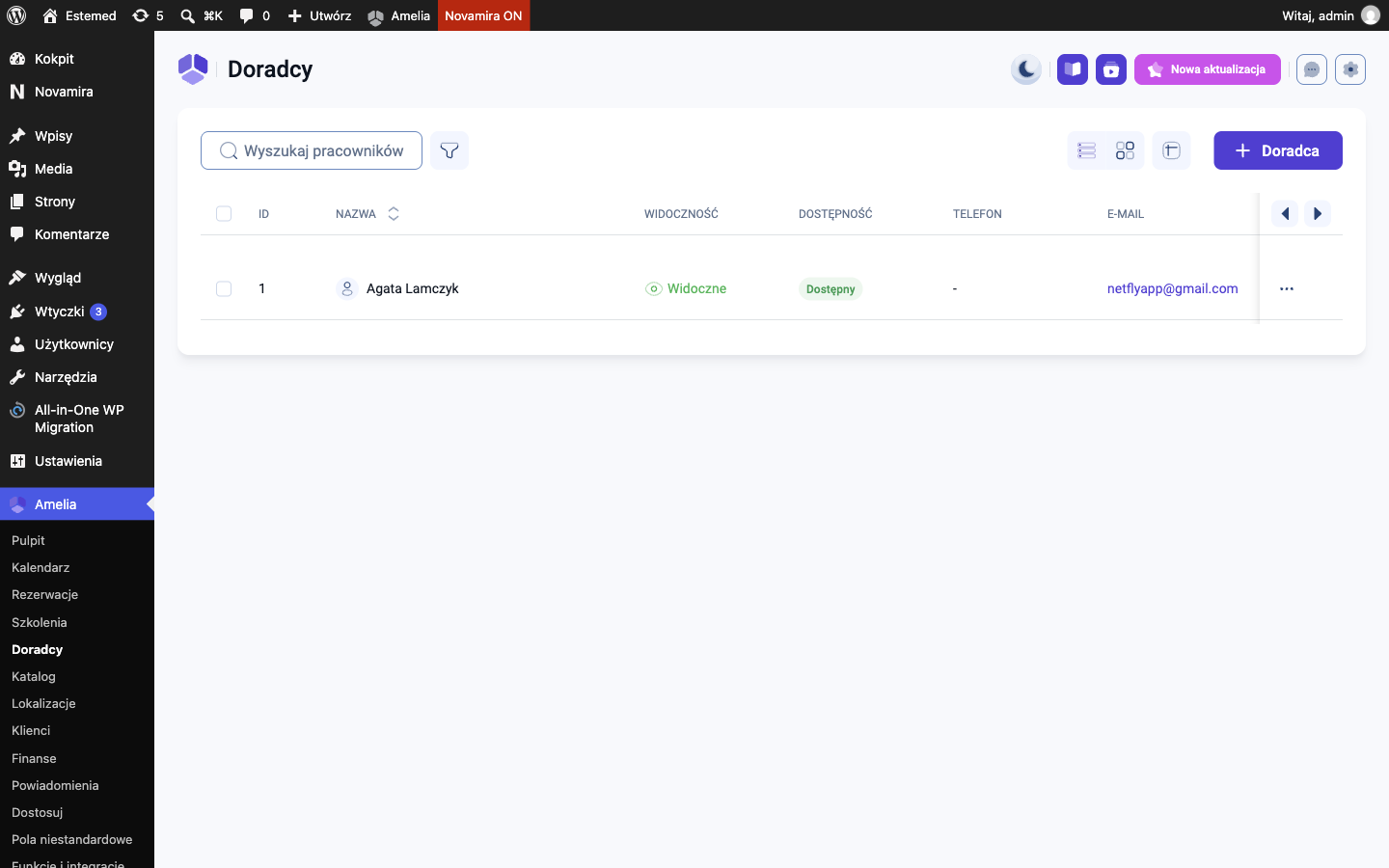
Godziny pracy, przerwy i zamknięte dni ustawia się w profilu doradcy oraz w Ustawieniach Amelia. Nie zmieniaj tych ustawień bez konsultacji — od nich zależy, jakie terminy widzi klientka.
6. Co robić, gdy…
…klientka chce przełożyć albo odwołać wizytę. Wejdź w Amelia → Rezerwacje, znajdź wizytę (wyszukaj po nazwisku), zmień termin lub oznacz jako anulowaną. Zwolniony termin wraca automatycznie do dostępnych.
…chcesz dodać wizytę z telefonu. Amelia → Kalendarz → Dodaj — wybierz usługę, termin, dane klientki i zapisz.
…zmieniasz cennik. Ceny w katalogu Amelia zmień w Katalog → Usługi, a ceny na stronie zgłoś nam (patrz sekcja 4).
…klientka nie dostała potwierdzenia. Powiadomienia ustawia się w Amelia → Powiadomienia. Poproś klientkę o sprawdzenie SPAM; jeśli maila nie ma nigdzie — zgłoś nam.
7. Czego nie ruszać
Tymi miejscami opiekujemy się my — zmiana „na próbę" może zepsuć kalendarz lub wysyłkę potwierdzeń: Ustawienia Amelia (godziny pracy, strefa czasowa, płatności), Powiadomienia, Doradcy (dostępność), Funkcje i integracje oraz aktualizacje wtyczki Amelia. Zmiany w tych miejscach rób na zgłoszenie.
8. Częste pytania
Czy klientka musi się rejestrować, żeby zarezerwować? Nie. Wystarczy imię, e-mail i telefon — rezerwacja działa od razu.
Czy widzę przychód i obłożenie? Tak, na pulpicie Amelia (zakładka Konsultacje/Szkolenia) — liczba wizyt, klientki nowe i wracające, procent obłożenia i przychód w wybranym zakresie.
Ile jest usług? W katalogu jest 71 usług w kilkunastu kategoriach — wszystkie widoczne w Katalog → Usługi.
Coś wygląda inaczej niż na zrzutach? Zrzuty są z Twojej strony po wdrożeniu — powinny wyglądać tak samo. Jeśli nie, napisz przez Pomoc.